Configuració de l’horari
acadèmic en el
correu corporatiu
Documentació del procés de configuració del correu professional del centre amb etiquetes, signatura i horari acadèmic integrat al Google Calendar.
Objectiu del repte
Configurar el correu corporatiu del centre de manera professional seguint les bones pràctiques: crear-lo amb criteris adequats, organitzar-lo amb etiquetes i signatura, i integrar l’horari acadèmic al Google Calendar.
El correu corporatiu és el compte Google Workspace de l’INS Castellbisbal. Totes les eines del centre (Calendar, Drive, etc.) estan integrades amb aquest compte, per la qual cosa és essencial configurar-lo correctament des del primer dia.
Passos realitzats
El primer pas va ser accedir al correu corporatiu del centre (compte Google Workspace de l’INS Castellbisbal) i verificar que les credencials funcionaven correctament. El correu corporatiu és la base de tota la configuració posterior, ja que Google Calendar i la resta d’eines del centre estan integrades amb aquest compte.
Es va comprovar que el compte estava actiu, que tenia accés a totes les eines de Google Workspace (Gmail, Calendar, Drive, Meet) i que el nom d’usuari seguia el format corporatiu del centre.
Per organitzar el correu de manera professional, es van crear etiquetes (labels) a Gmail per categoritzar els correus per assignatura, projecte o tipus de missatge. Les etiquetes permeten localitzar ràpidament els correus i demostren una gestió professional de la safata d’entrada.
Ruta seguida: Gmail → Configuració (⚙) → Veure tota la configuració → Etiquetes → Crear etiqueta nova. Es van crear etiquetes per als mòduls del cicle SMX i per a les comunicacions amb el professorat.
Un element clau del criteri professional és la signatura del correu. Es va crear una signatura que inclou el nom complet, el rol (estudiant SMX), el centre educatiu i el correu electrònic de contacte. Seguint les best practices, la signatura és clara, concisa i adequada per a un entorn professional o acadèmic.
Ruta: Gmail → Configuració (⚙) → Veure tota la configuració → General → Signatura → Crear nova. Es va activar perquè aparegui automàticament en missatges nous i en respostes.
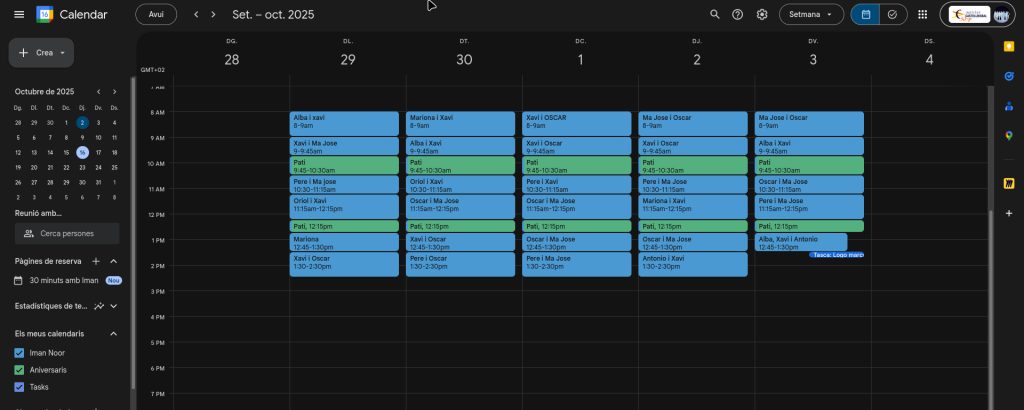
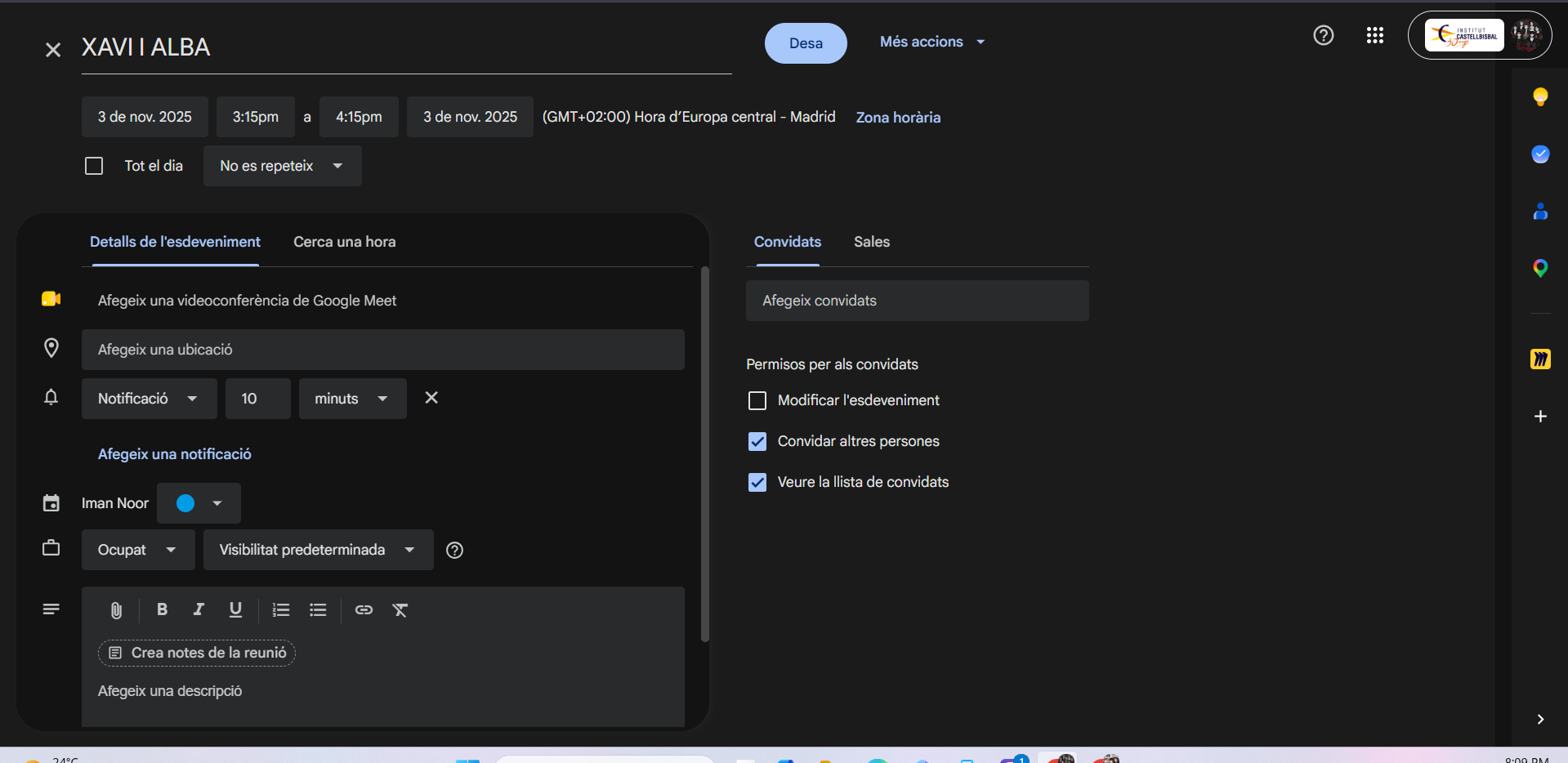
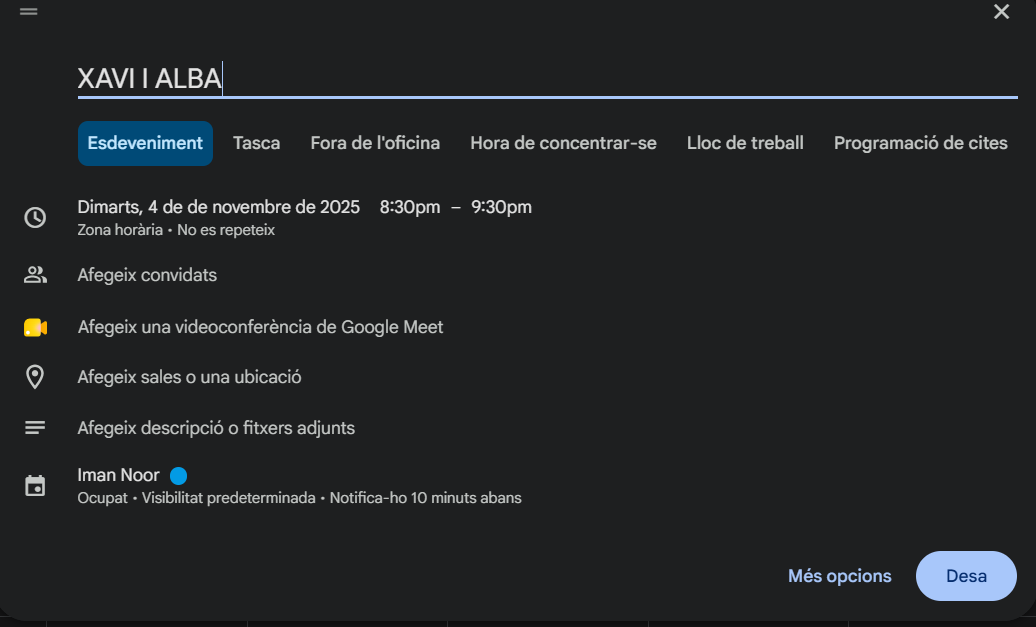
El nucli del repte era configurar l’horari acadèmic al Google Calendar del compte corporatiu. Es van afegir totes les classes i activitats del curs com a esdeveniments recurrents. Cada assignatura té el seu propi color per facilitar la lectura visual de la setmana.
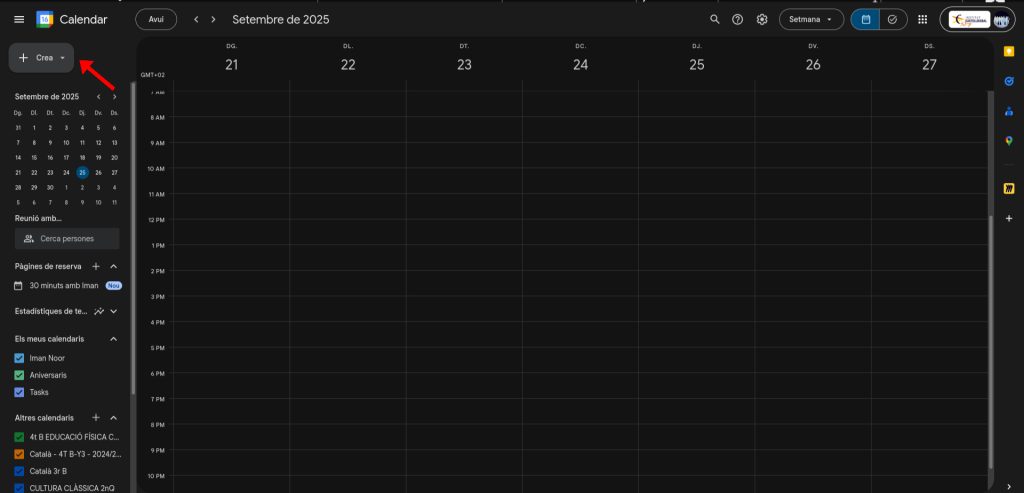
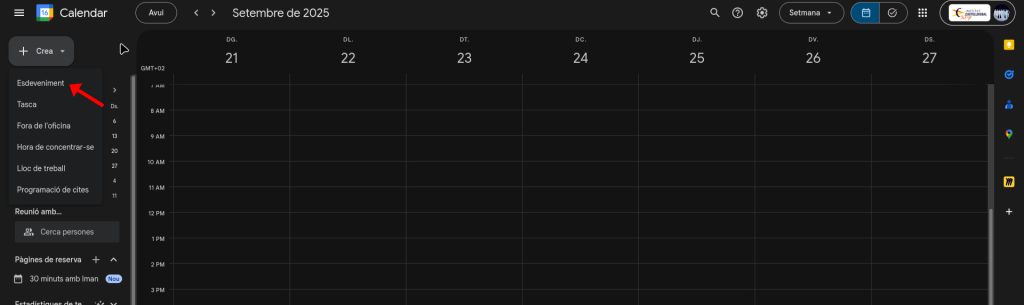
Passos seguits: obrir Google Calendar amb el compte corporatiu → + Crea → Esdeveniment → definir títol (nom de l’assignatura), hora d’inici i fi, dies de repetició setmanal → guardar. Es va repetir per a cada bloc horari de l’horari oficial del cicle SMX.
Un cop configurats tots els elements (correu professional, etiquetes, signatura i horari al Calendar), es va fer una revisió final per comprovar que tot funcionava correctament i que el resultat era coherent amb el que es fa al correu del centre.
Es va verificar que les etiquetes apareixien al panell lateral, que la signatura s’activava automàticament en redactar un missatge nou, i que tots els events del Calendar es repetien correctament cada setmana al llarg del curs acadèmic.