
Creació d’una màquina virtual amb Ubuntu MATE
Guia completa i reproduïble per instal·lar, optimitzar i protegir Ubuntu MATE 24.04.5 LTS a Oracle VM VirtualBox. Qui segueixi aquests passos en ordre hauria d’obtenir la mateixa màquina funcionant.
1. Justificació dels paràmetres
La MV està pensada com a equip client d’escriptori GNU/Linux: una màquina amb interfície gràfica, navegador, ofimàtica i eines d’usuari. Cada valor de la taula es dedueix d’aquest ús.
| Paràmetre | Valor | Per què |
|---|---|---|
| Sistema operatiu | Ubuntu MATE 24.04.5 LTS “Noble Numbat” (64 bits) | LTS = Long Term Support: tres anys d’actualitzacions de seguretat per al sabor Ubuntu MATE (fins a l’abril del 2027; la base Ubuntu en té cinc) i una base estable que no canvia entre versions. La versió intermèdia (25.10) només té suport uns mesos, per tant no és adequada per a un equip de laboratori que ha de ser reproduïble. |
| Escriptori | MATE | Escriptori lleuger i tradicional. Consumeix molts menys recursos que GNOME o KDE, així que funciona amb fluïdesa dins d’una MV. |
| CPU | 2 nuclis | Amb un n’hi ha prou per arrencar, però l’escriptori, el navegador i la instal·lació de paquets alhora anirien lents. Dos nuclis mantenen la MV àgil sense deixar sense recursos el portàtil amfitrió. |
| RAM | 2048 MB (2 GB) | MATE és un escriptori lleuger, però l’escriptori, un navegador i la compilació dels mòduls del nucli de les Guest Additions necessiten marge, així que 2 GB mantenen la MV fluida. |
| Disc | 20 GB, VDI, assignació dinàmica | Suficient per al sistema (~8–10 GB), actualitzacions, programari addicional (ClamAV, SSH) i fitxers de l’usuari. “Dinàmic” vol dir que el fitxer de l’amfitrió només creix a mesura que s’usa, i no n’ocupa 20 GB d’entrada. |
| Xarxa | NAT + DHCP (IP dinàmica) | És l’opció per defecte de VirtualBox. La MV rep l’adreça automàticament (10.0.2.15) i té internet sense tocar la xarxa de l’amfitrió. |
Llicència
Ubuntu MATE és programari lliure distribuït sota la Llicència Pública General GNU (GPL) i altres llicències de codi obert. Això vol dir que es pot descarregar, usar, estudiar, modificar i redistribuir sense cost, sempre que es mantinguin les mateixes llibertats en les obres derivades. No necessita llicència de pagament ni activació, a diferència de Windows.
2. Implementació pas a pas
Requisits
- Oracle VM VirtualBox instal·lat a l’amfitrió (aquesta guia va usar un amfitrió Linux).
- La ISO
ubuntu-mate-24.04.5-desktop-amd64.iso(uns 4,8 GB), descarregada del lloc oficial ubuntu-mate.org/download. El professor no va proporcionar cap ISO, per la qual cosa es va usar l’oficial. - Almenys 25 GB lliures a l’amfitrió i connexió a internet.
Fase A – Crear la màquina virtual
- Obre VirtualBox i prem New (Nova).
- Nom:
Ubuntu MATE. Imatge ISO: tria Other… i selecciona el fitxer ISO. Tipus Linux, versió Ubuntu (64-bit). - Desmarca “Proceed with Unattended Installation” per poder fer i documentar manualment cada pantalla de l’instal·lador.
- Obre Specify virtual hardware: Base Memory 2048 MB, Processors 2.
- Obre Specify virtual hard disk: 20 GB, deixa sense marcar “Pre-allocate Full Size”. Prem Finish.
Fase B – Instal·lar el sistema operatiu
- Selecciona la MV i prem Start. Al menú d’arrencada tria Try or Install Ubuntu MATE i prem Enter.
- Quan carregui l’escriptori live, s’obre l’instal·lador (icona Install Ubuntu MATE). Tria l’idioma.
- Tria la distribució del teclat (Spanish).
- A Connect to the internet deixa Use wired connection.
- A Applications tria Ubuntu MATE Desktop (la versió completa, no la minimitzada).
- A Optimise your computer marca Install third-party software for graphics and Wi-Fi hardware.
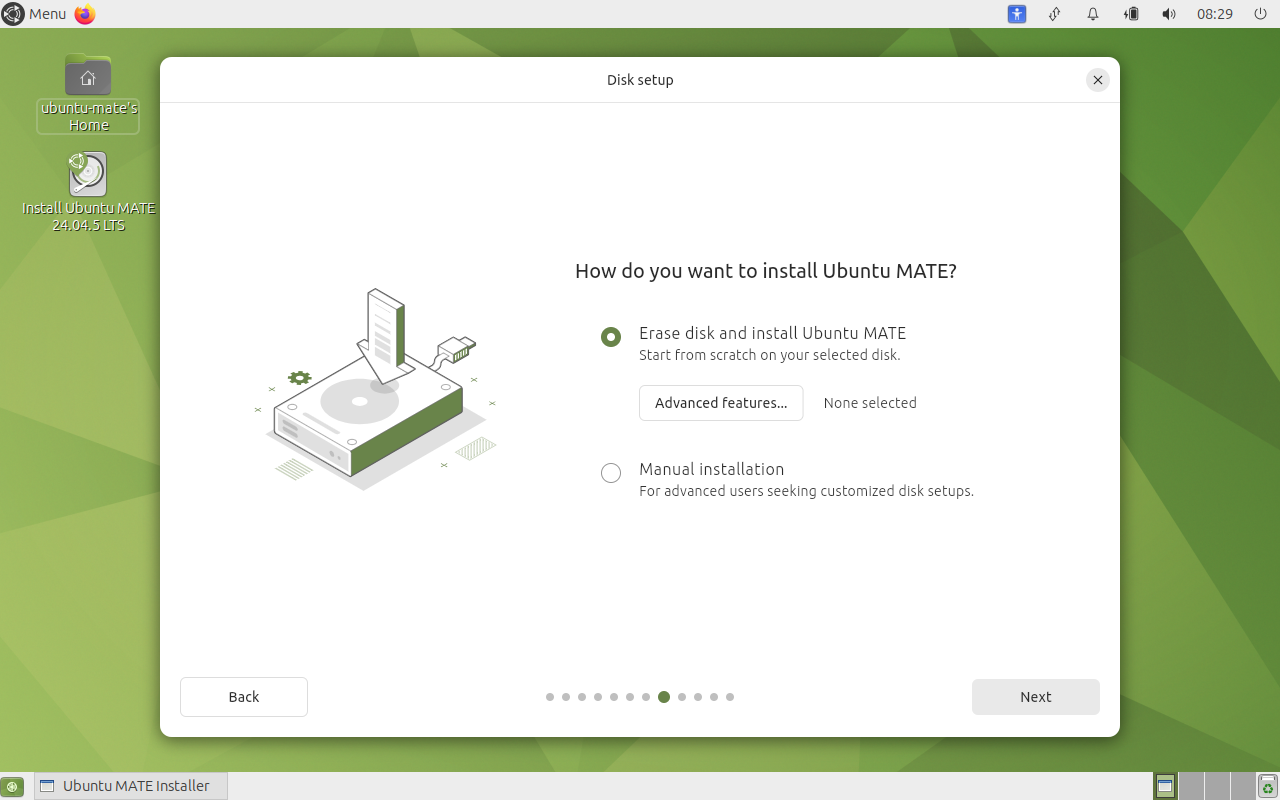
- A Disk setup tria Erase disk and install Ubuntu MATE. Això esborra només el disc virtual de 20 GB, mai l’ordinador real.
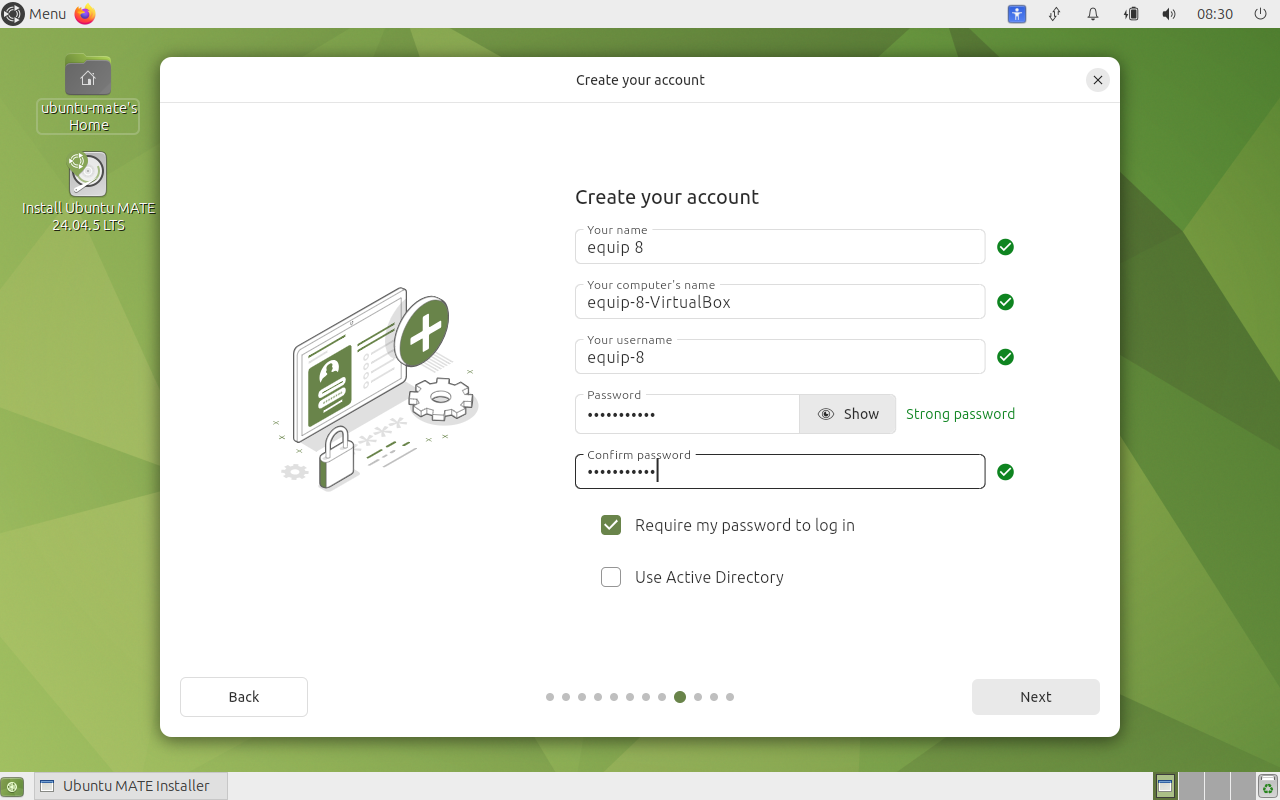
- A Create your account: nom de l’equip
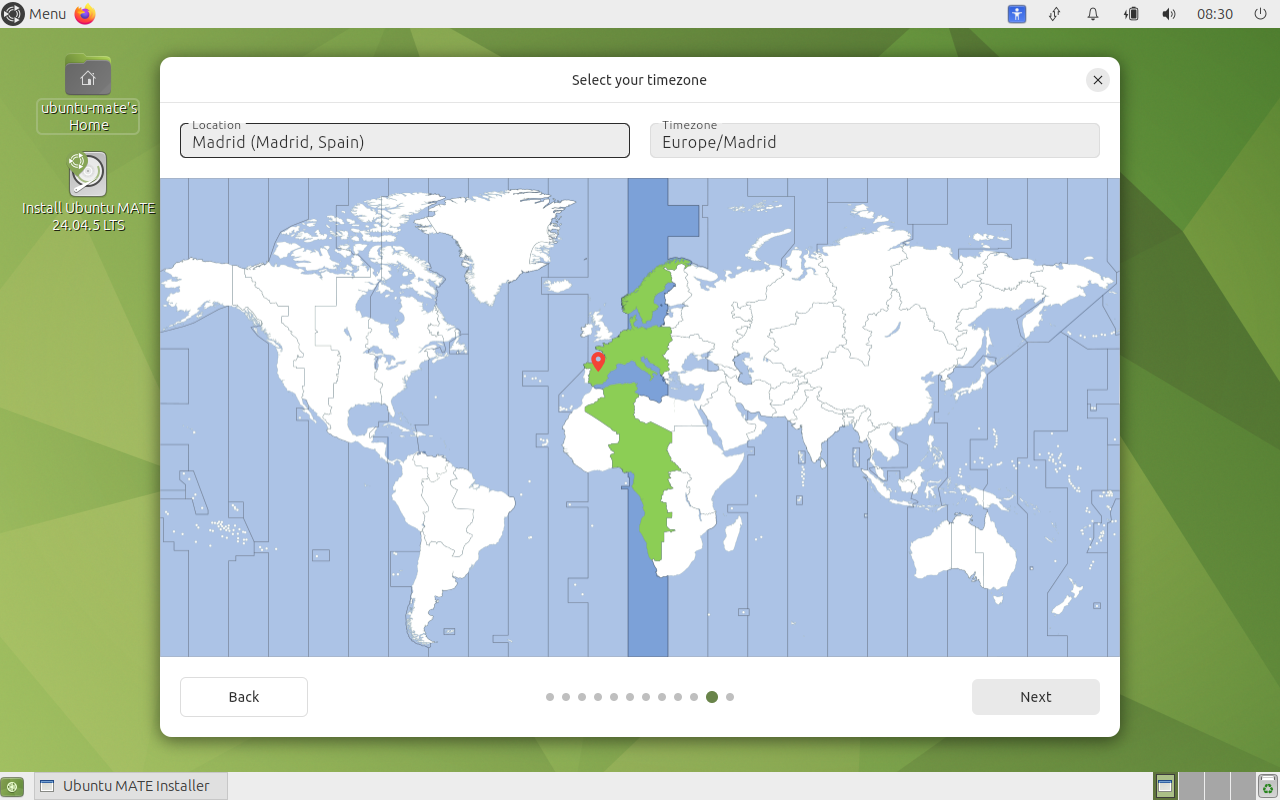
equip-8-VirtualBox, usuariequip-8i una contrasenya segura, amb Require my password to log in marcat. - A Select your timezone tria Madrid (
Europe/Madrid, la mateixa zona que Barcelona). - Espera que acabi Copying files…, prem Restart now i prem Enter quan demani retirar el mitjà d’instal·lació.
- Inicia sessió amb l’usuari nou. La instal·lació ha acabat.
Fase C – Comprovar la xarxa dinàmica
Obre un terminal amb Ctrl + Alt + T i executa:
ip a
nmcli device status
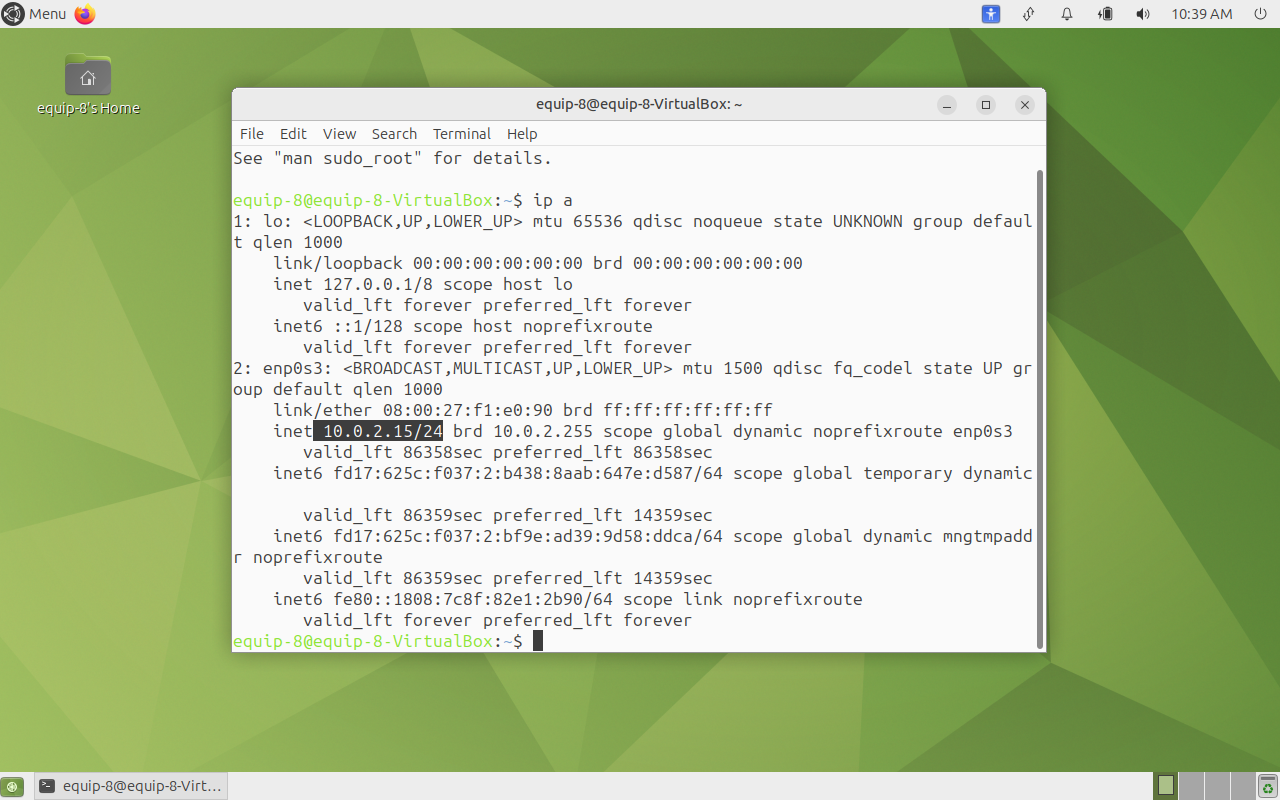
Resultat esperat: la interfície enp0s3 amb l’adreça 10.0.2.15/24 marcada com a dynamic, i enp0s3 ethernet connected a NetworkManager.
Fase D – Optimització del rendiment (Guest Additions)
Les Guest Additions aporten millors gràfics, canvi de mida automàtic de la pantalla, integració del ratolí i porta-retalls compartit.
sudo apt update
sudo apt install -y build-essential dkms linux-headers-$(uname -r)
Si apt update falla amb Temporary failure resolving ‘archive.ubuntu.com’, mira l’error 1 més avall i repeteix l’ordre.
- Al menú de VirtualBox de la finestra amfitriona prem Devices → Insert Guest Additions CD image…
- A la finestra emergent VBox_GAs_7.2.0 prem OK i introdueix la contrasenya (o executa l’script a mà):
sudo /media/$USER/VBox_GAs_*/VBoxLinuxAdditions.run - Espera que acabi “Building the modules for kernel…” i prem Enter a “Press Return to close this window”.
- Reinicia la MV:
sudo reboot
Fase E – Seguretat: SSH, tallafocs i antivirus
sudo apt install -y openssh-server ufw clamav clamav-daemon
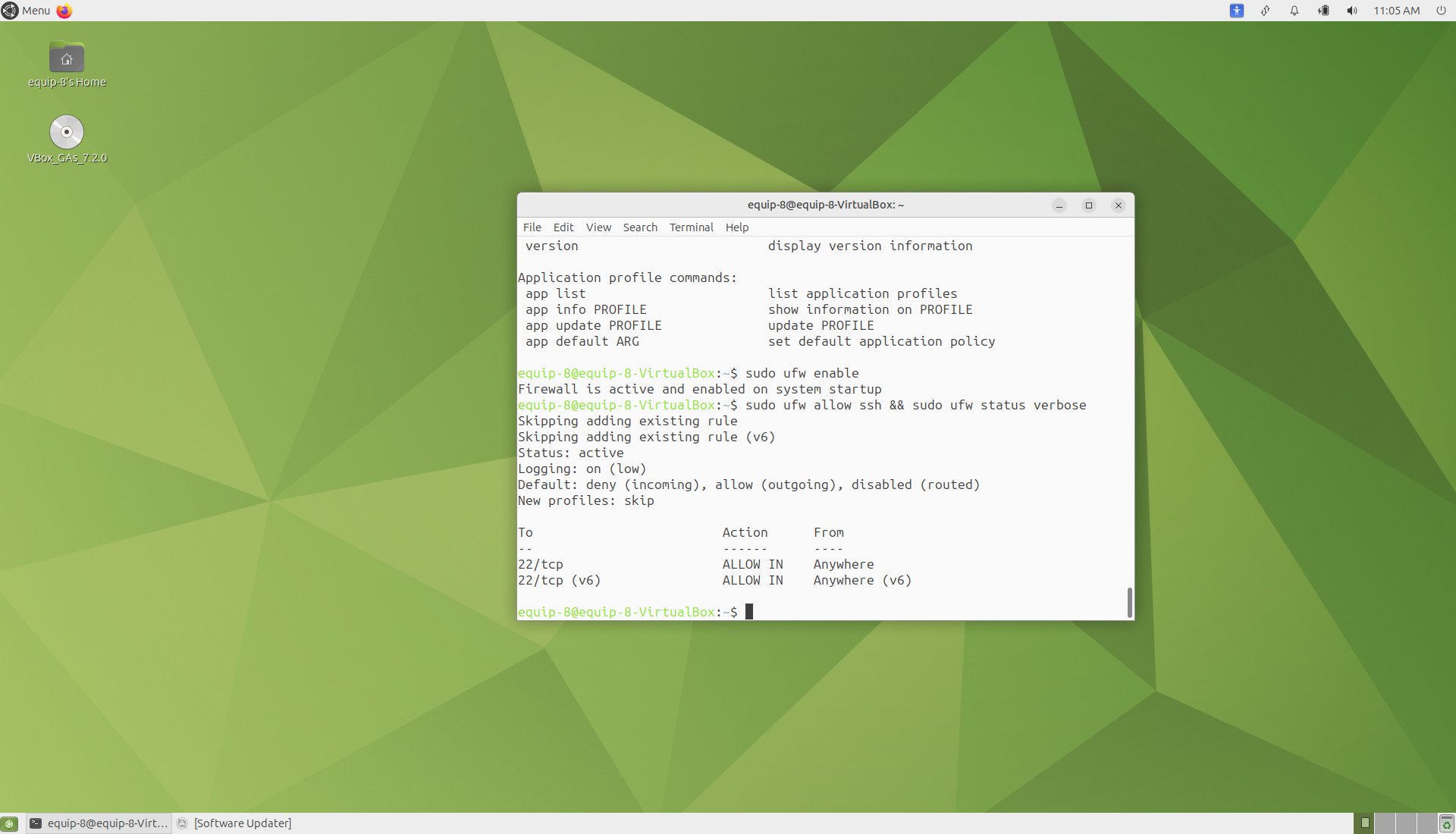
sudo ufw enable
sudo ufw allow ssh
sudo ufw status verbose
Resultat esperat: Status: active i una regla que permet 22/tcp. Respon y quan UFW avisi que pot interrompre les connexions SSH existents.
3. Evidències (captures pròpies)
Totes les captures es van fer amb l’eina de VirtualBox (View → Take Screenshot), de manera que tenen resolució completa i es desen al portàtil amfitrió.
Benvinguda i idioma
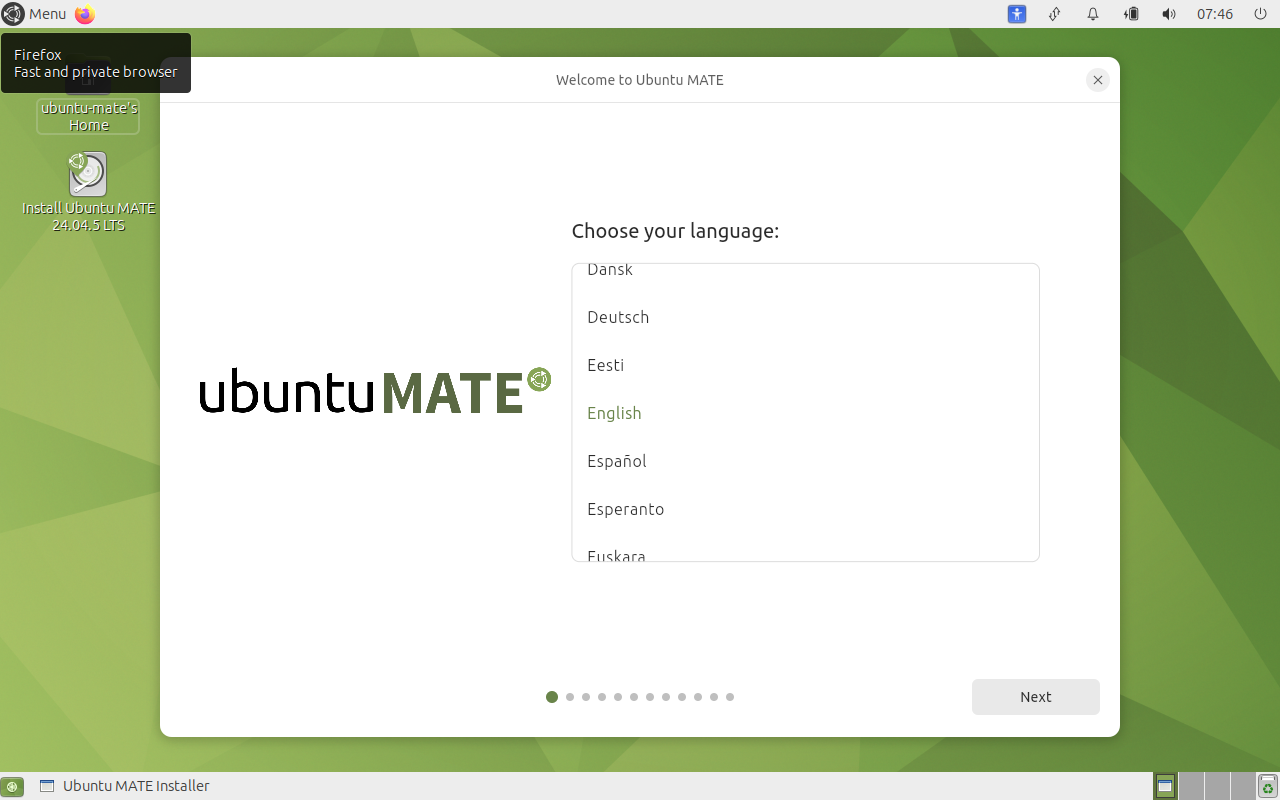
Es carrega l’escriptori live d’Ubuntu MATE i s’obre l’instal·lador amb la llista d’idiomes. Es deixa seleccionat English.
Distribució del teclat
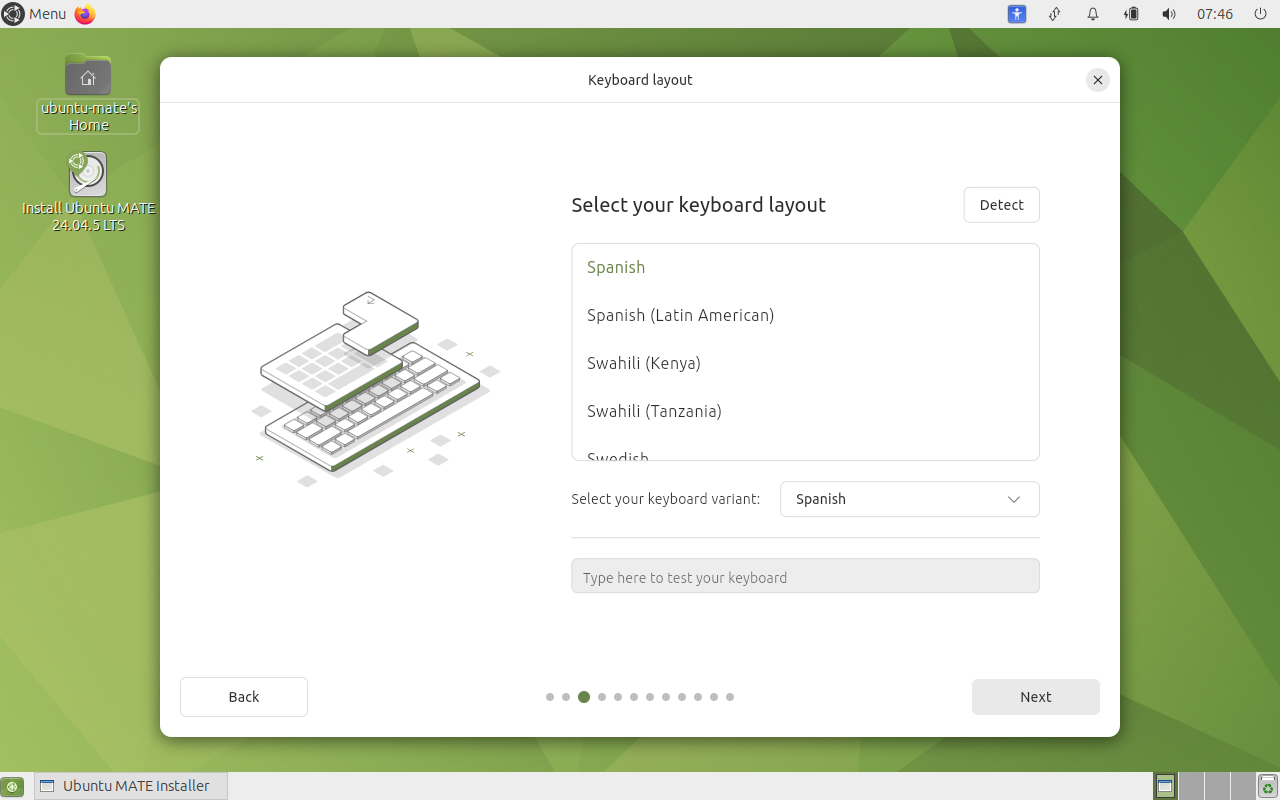
L’instal·lador demana la distribució del teclat. Es tria Spanish (variant Spanish).
Connexió a internet
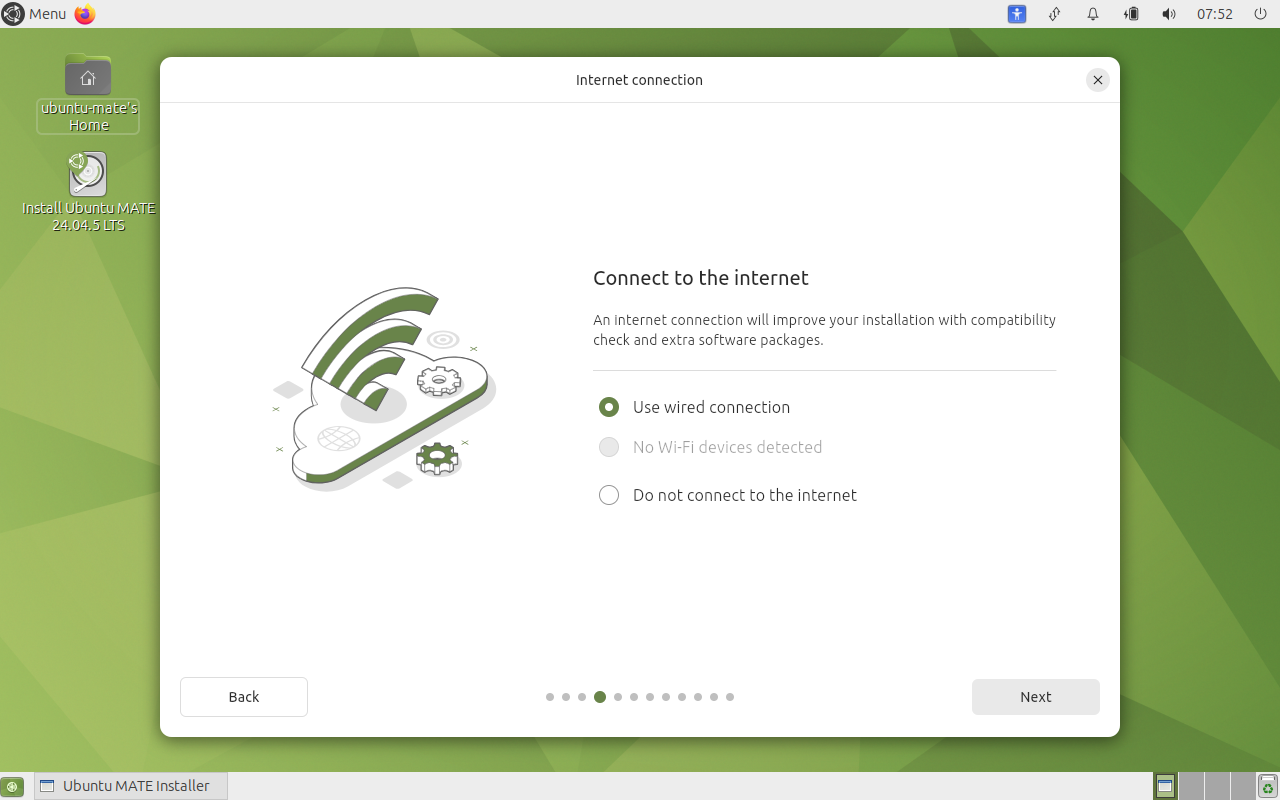
Es deixa marcada l’opció Use wired connection; la MV té xarxa per cable (NAT) i no detecta Wi-Fi.
Aplicacions
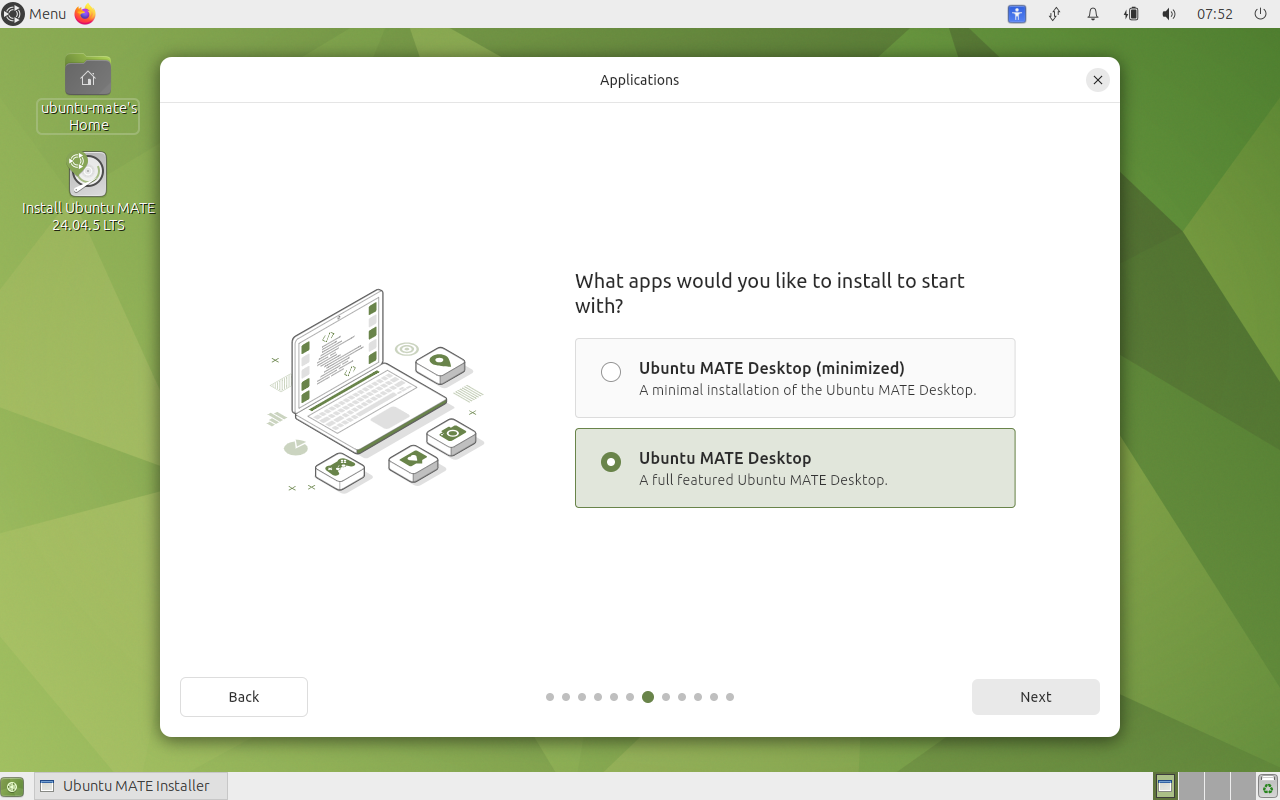
Es tria Ubuntu MATE Desktop (instal·lació completa) en lloc de la versió minimitzada.
Programari propietari
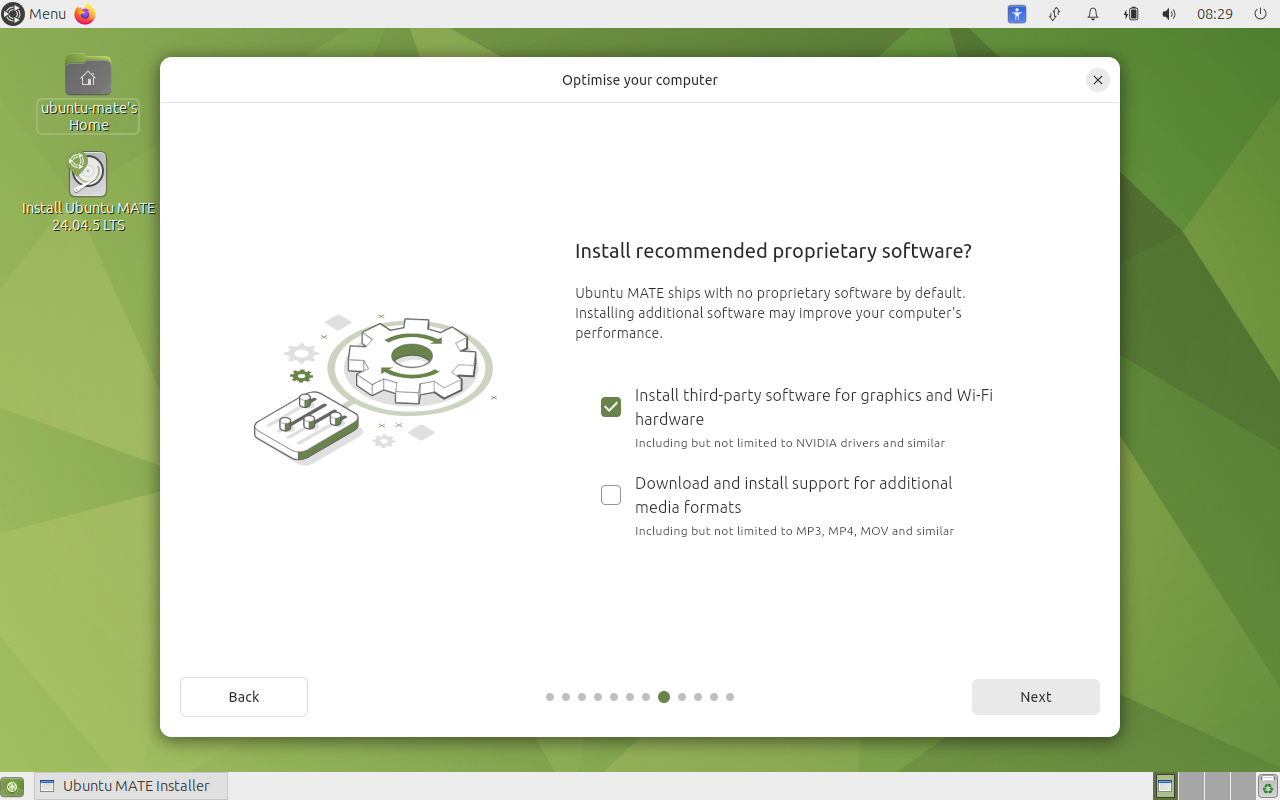
A Optimise your computer es marca Install third-party software for graphics and Wi-Fi hardware (controladors gràfics i Wi-Fi).
Configuració del disc
Es tria Erase disk and install Ubuntu MATE. Només s’esborra el disc virtual de 20 GB, no l’ordinador real.
Creació del compte
Nom equip 8, nom de l’equip equip-8-VirtualBox, usuari equip-8 i contrasenya segura. Queda marcat Require my password to log in.
Zona horària
S’escull Madrid (Spain), que dona la zona Europe/Madrid, la mateixa que Barcelona.
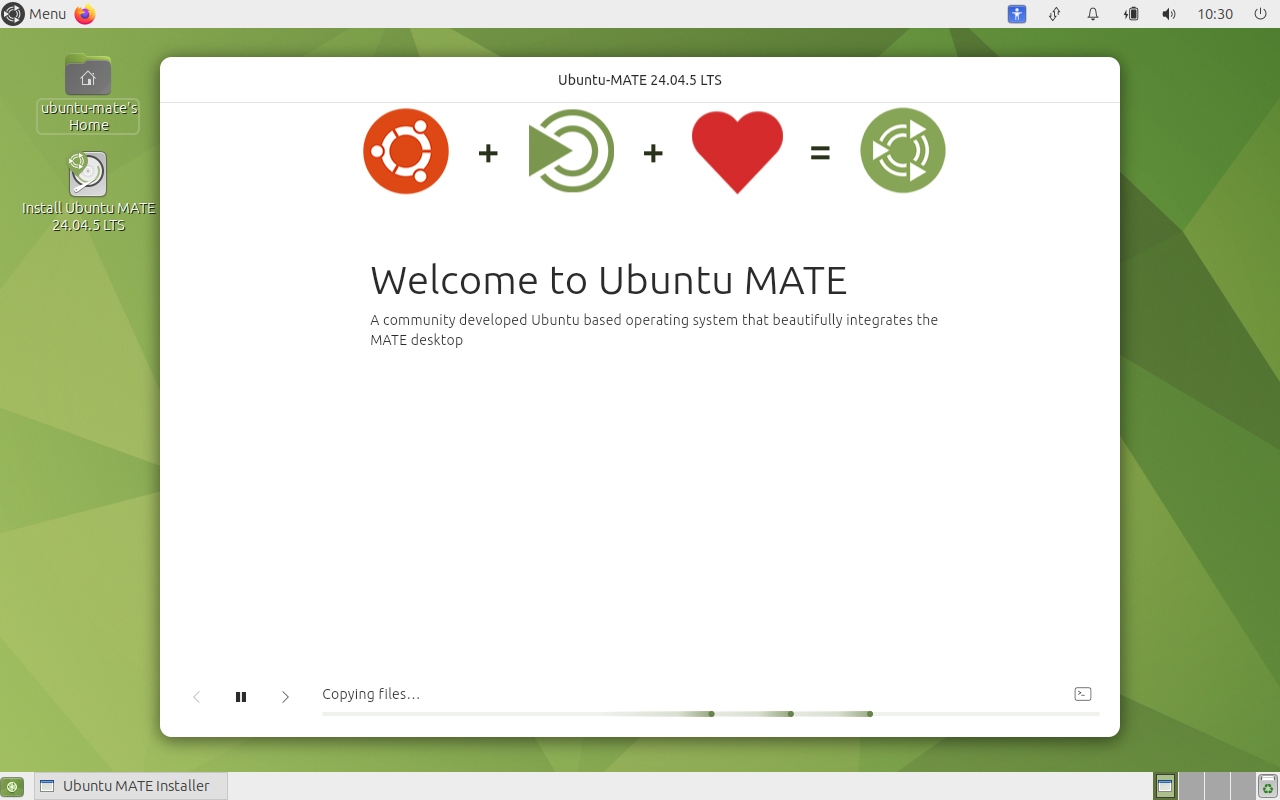
Còpia de fitxers
L’instal·lador copia el sistema al disc virtual (Copying files…).
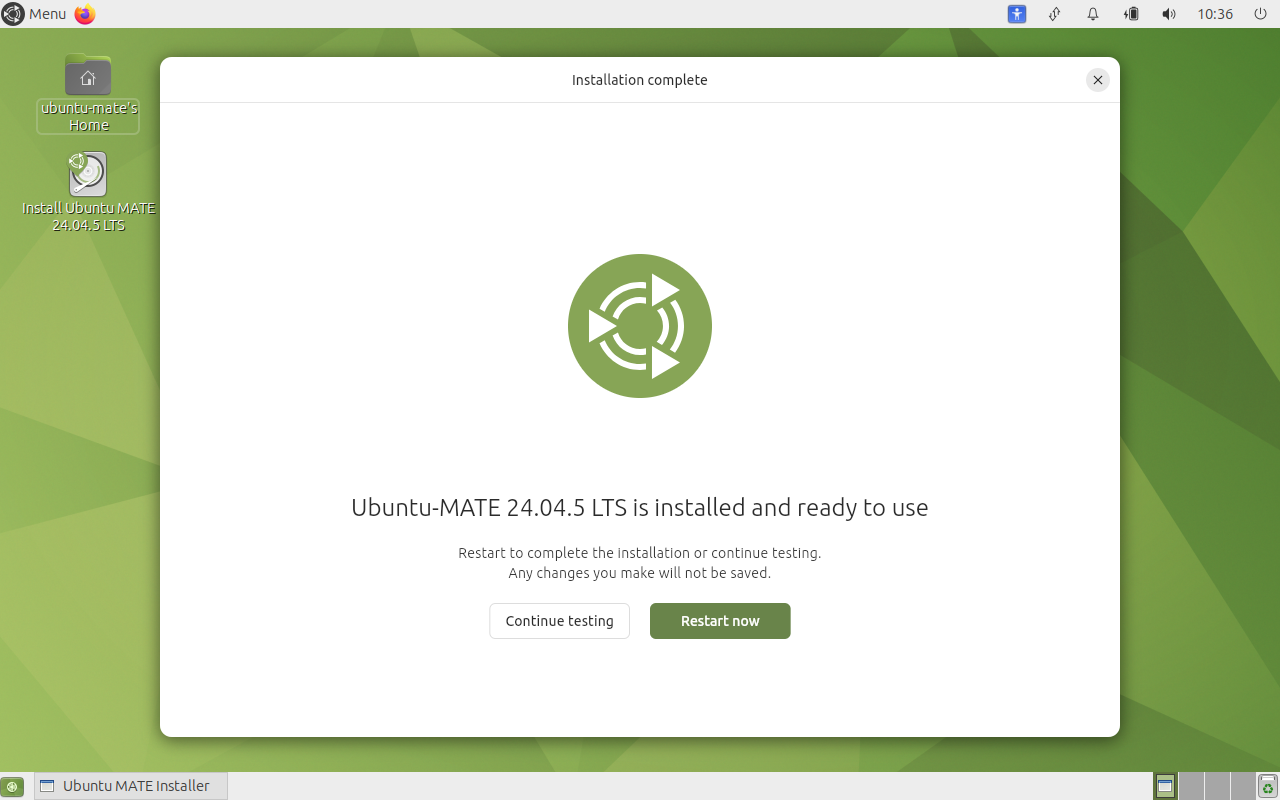
Instal·lació completada
Missatge “Ubuntu-MATE 24.04.5 LTS is installed and ready to use”. Es prem Restart now.
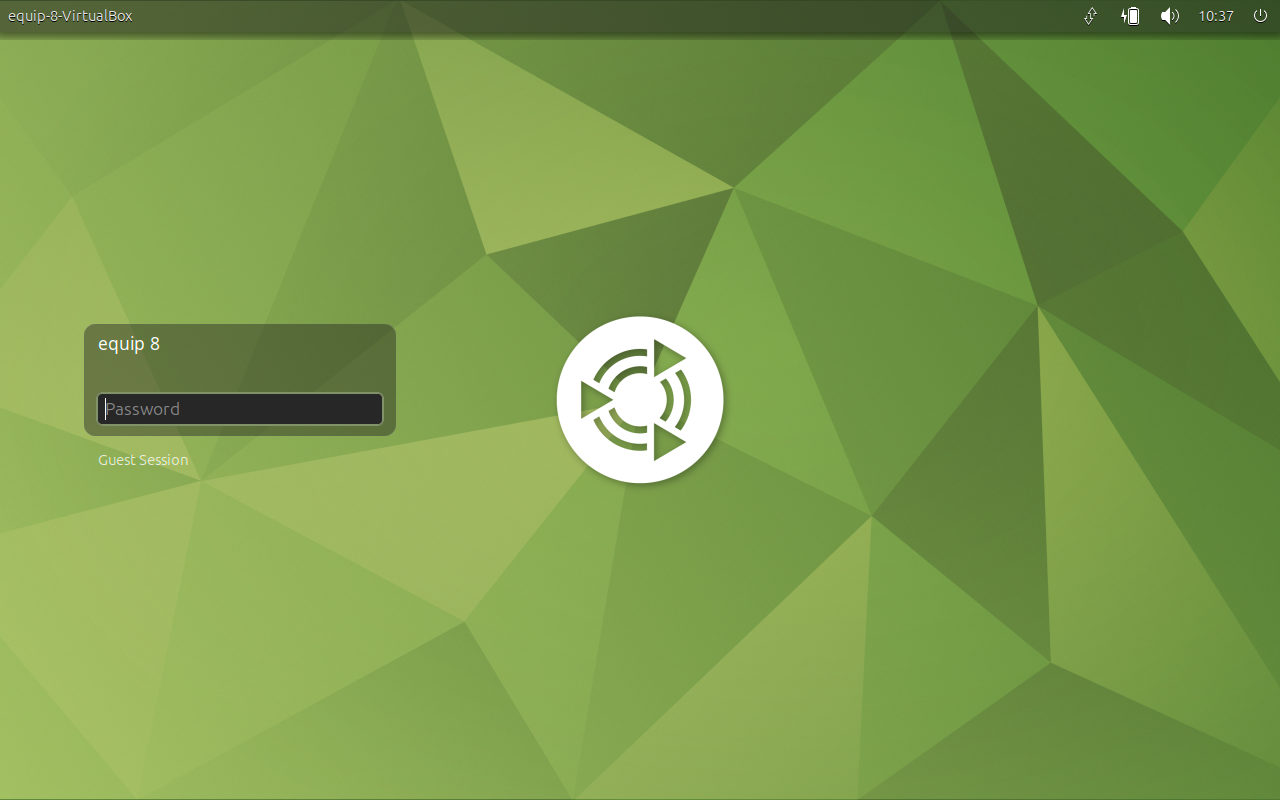
Pantalla d’inici de sessió
Després del reinici el sistema arrenca des del disc virtual i demana la contrasenya de l’usuari equip 8.
Adreça IP dinàmica (ip a)
A la interfície enp0s3 apareix inet 10.0.2.15/24 amb l’etiqueta dynamic, assignada per DHCP.
Estat de la xarxa (nmcli)
La comanda nmcli device status mostra enp0s3 ethernet connected (Wired connection 1) i lo com a loopback.
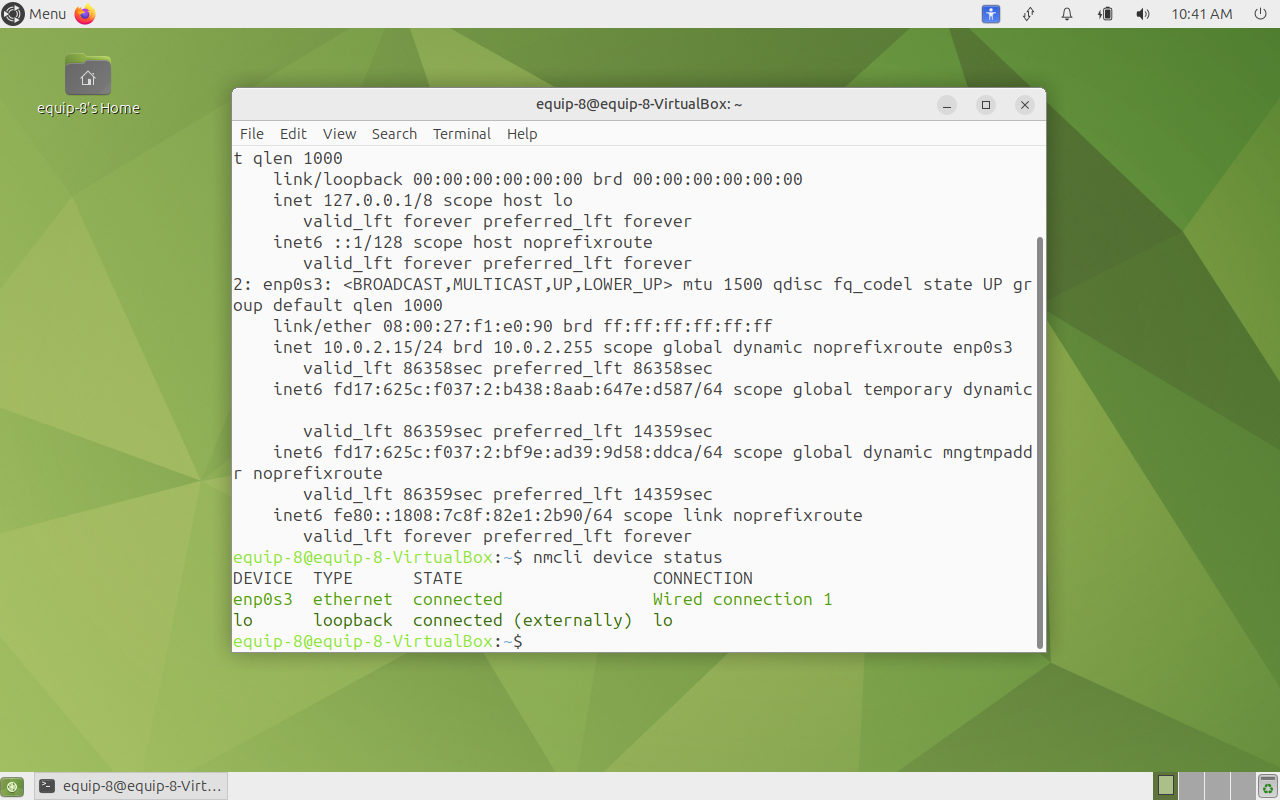
Xarxa verificada abans d’instal·lar paquets
Torna a mostrar ip a i nmcli device status: la xarxa dinàmica continua activa abans d’actualitzar el sistema.
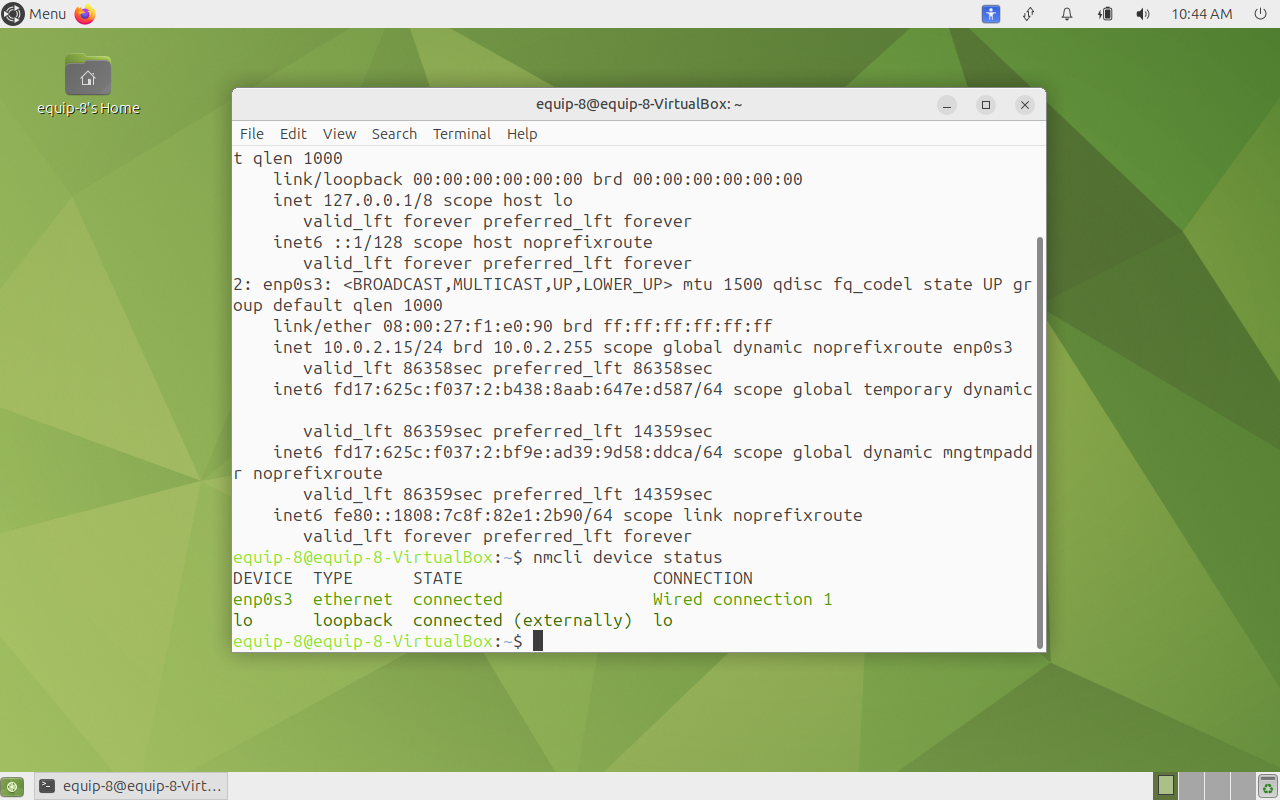
Error de DNS a apt update
La comanda sudo apt update mostra Temporary failure resolving ‘archive.ubuntu.com’ i ‘security.ubuntu.com’. Vegeu l’error 1.
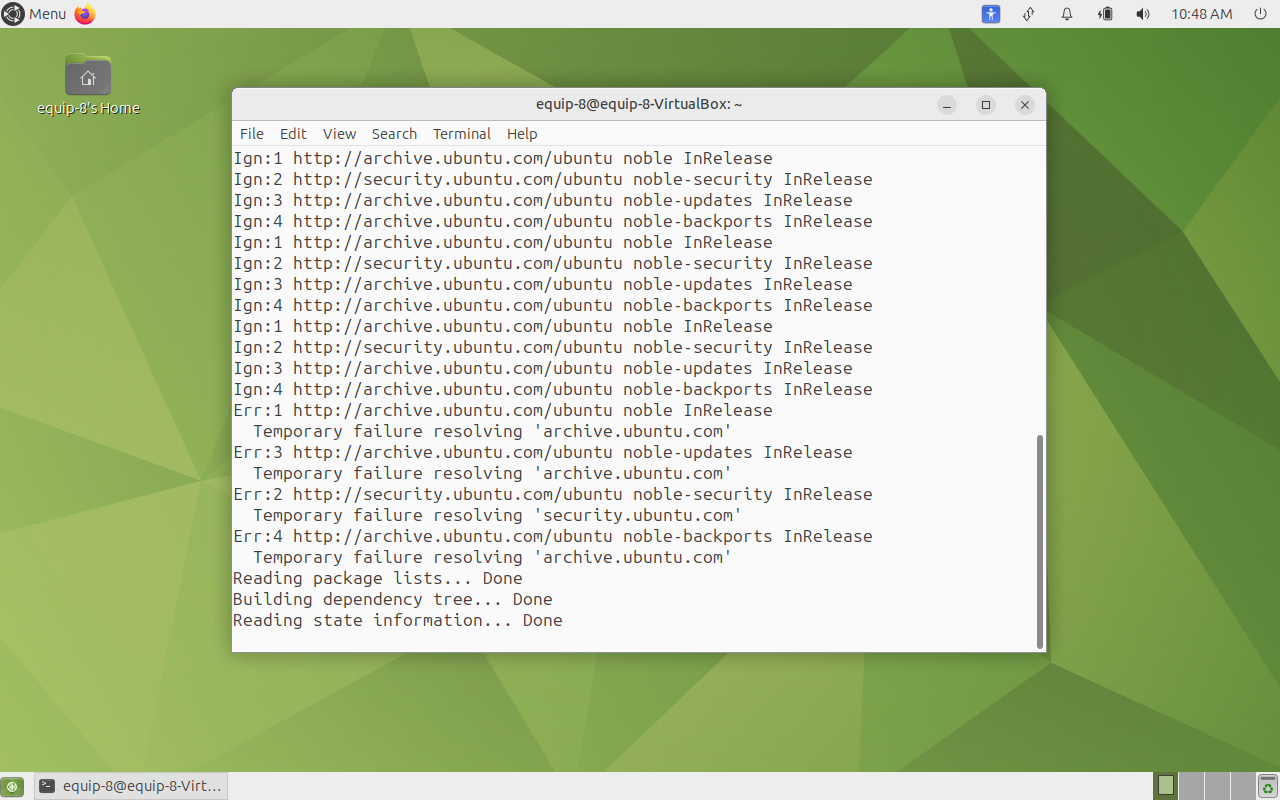
Eines de compilació
Instal·lació de dkms; build-essential i linux-headers-7.0.0-31-generic ja estaven a l’última versió. Són necessaris per compilar els mòduls de les Guest Additions.
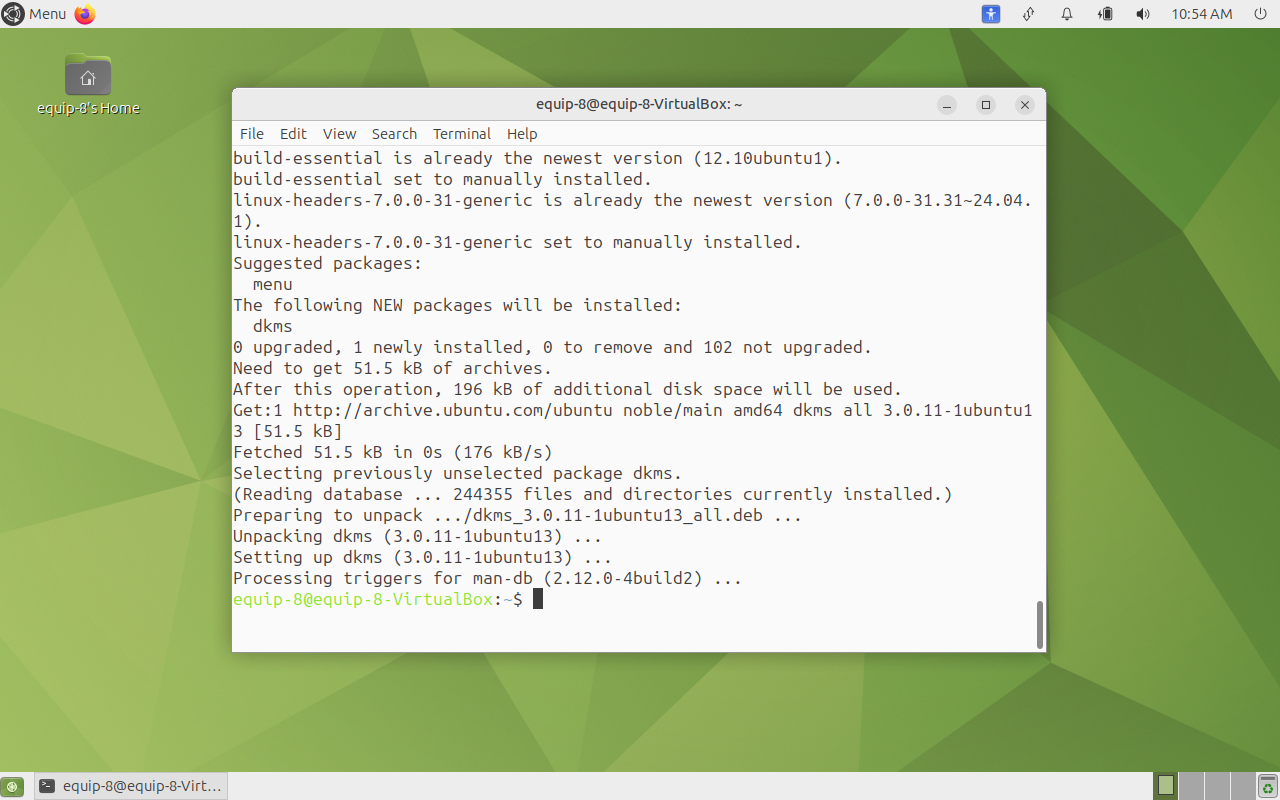
Error d’ufw sense sudo
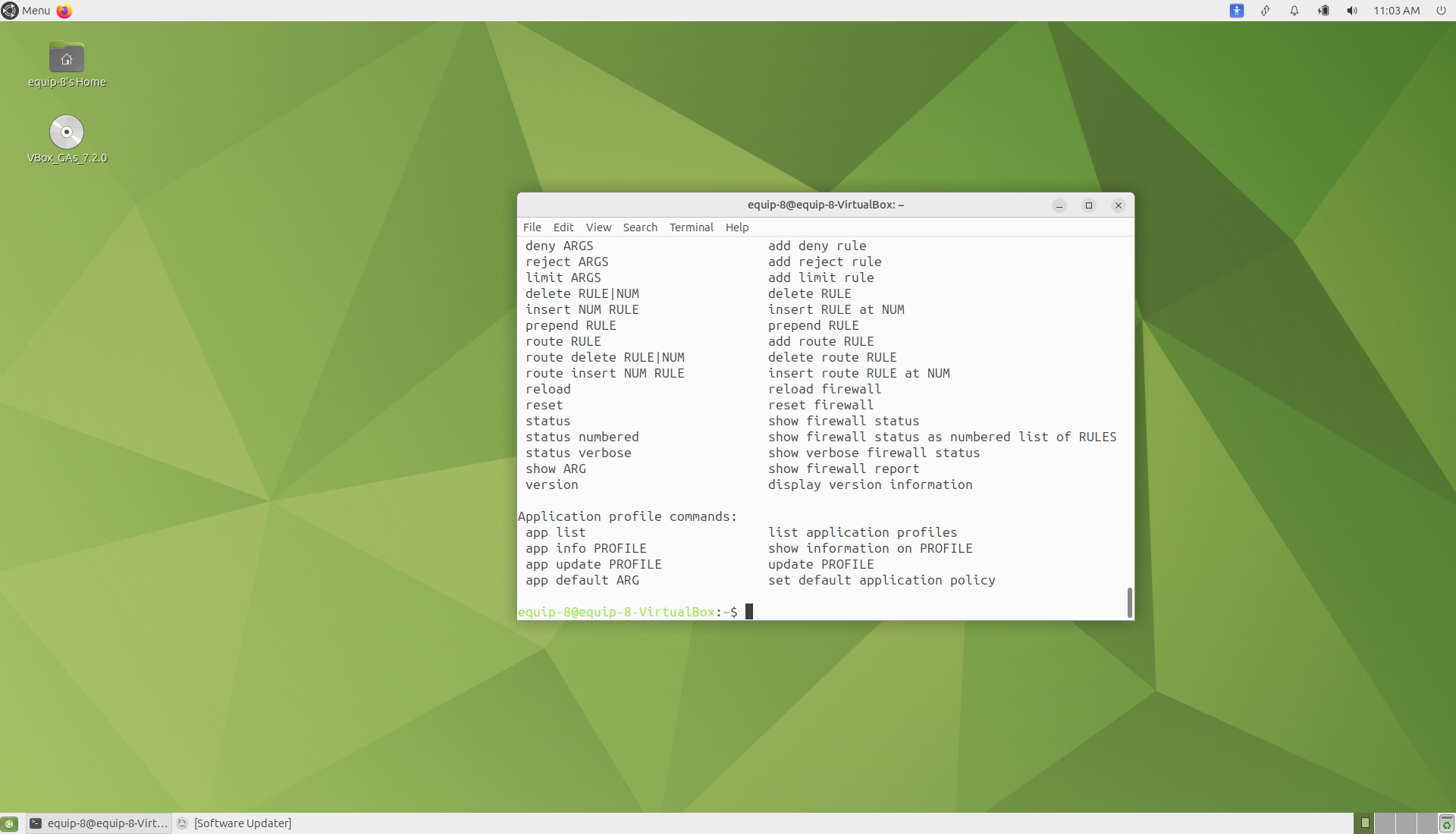
En executar ufw sense sudo només apareix la llista d’ajuda de les ordres. Vegeu l’error 3.
Tallafocs actiu
Amb sudo ufw enable, sudo ufw allow ssh i sudo ufw status verbose: Status active, entrada per defecte denegada i regla 22/tcp ALLOW IN (IPv4 i IPv6).
4. Problemes trobats i solucions
Temporary failure resolving ‘archive.ubuntu.com’
Causa: la MV no podia resoldre noms de domini. Solució:
echo "nameserver 8.8.8.8" | sudo tee /etc/resolv.conf
sudo apt updatesudo: VBoxLinuxAdditions.run: command not found
Causa: la comanda va fallar per dos motius. La imatge de CD de les Guest Additions encara no estava inserida (no hi ha cap disc a l’escriptori) i el nom del disc a la comanda era incorrecte: es va escriure VBox_GA_* en lloc de VBox_GAs_*.

sudo: /media/equip-8/VBox_GA_*/VBoxLinuxAdditions.run: command not found.Solució:
- Al menú de VirtualBox prem Devices → Insert Guest Additions CD image… A l’escriptori apareix el disc VBox_GAs_7.2.0 i surt l’avís d’execució automàtica. Prem OK i introdueix la contrasenya.

El disc VBox_GAs_7.2.0 s’ha inserit correctament i Ubuntu ofereix executar-lo. - S’obre la finestra VirtualBox Guest Additions installation, que verifica l’arxiu i compila els mòduls del nucli 7.0.0-31-generic.

La instal·lació de les Guest Additions comença i compila els mòduls.
Si es vol executar a mà, la comanda correcta és sudo /media/$USER/VBox_GAs_*/VBoxLinuxAdditions.run.
ufw mostra el text d’ajuda
Causa: es va executar ufw sense permisos d’administrador. Solució: executar-lo amb sudo, per exemple sudo ufw enable.
Captures perdudes després del reinici
Causa: les primeres captures es van desar dins de l’instal·lador live, que viu a la RAM i s’esborra en reiniciar. Solució: es va repetir la instal·lació i totes les captures es van fer amb View → Take Screenshot de VirtualBox, que desa el fitxer a l’amfitrió.
IP dinàmica obtinguda, Guest Additions instal·lades, servidor SSH i ClamAV instal·lats, UFW actiu amb SSH permès.