
Informe de configuració i verificació de MVs
Maquinari, evidències de cada sistema operatiu, gestió d’instantànies i accés remot de les 5 màquines virtuals assignades al grup de treball.
Mòdul de Sistemes Operatius · Autora: Iman Noor
Resum executiu
Aquest document recull la configuració de les 5 MVs, la verificació des de dins de cada sistema operatiu i l’estratègia d’instantànies. Totes les configuracions indicades al taulell s’han aplicat a totes les MVs, i s’han fet còpies de seguretat (instantànies) abans i després d’aplicar-les. Cada MV té evidències pròpies: captures de VirtualBox i captures fetes des de dins del sistema.
1. Justificació tècnica de les configuracions
Memòria RAM: 4 GB
Què fa: defineix la memòria que pot usar el sistema convidat. Per què: amb 1 GB (valor per defecte) el sistema fa servir molt l’intercanvi (swap) i va lent, sobretot amb entorn gràfic o serveis. Amb 4 GB funciona amb fluïdesa i deixa memòria lliure a l’amfitrió.
Processadors: 2 vCPUs
Què fa: assigna nuclis virtuals a la MV. Per què: amb 1 CPU, el sistema i l’entorn gràfic competeixen pel mateix nucli. Amb 2 vCPUs el nucli reparteix els processos amb eficiència.
Controlador gràfic: VMSVGA / VMware SVGA II
Què fa: defineix quin adaptador de vídeo emula VirtualBox. Per què: permet canviar la mida de la pantalla automàticament, usar resolucions HD i evita errors de renderitzat.
Memòria de vídeo: fins a 128 MB
Què fa: reserva memòria per a la pantalla virtual. Per què: el valor per defecte és massa petit per a resolucions altes i per a l’escriptori gràfic.
Doble instantània: quan es fa i què permet recuperar
Instantània inicial (“Initial State”)
Es fa just després d’instal·lar el SO i abans de canviar res. Guarda la instal·lació neta: si una configuració falla o la MV no arrenca, es torna a aquest punt sense reinstal·lar.
Instantània final (“After Configurations”)
Es fa quan RAM, CPU i gràfics ja estan aplicats i verificats des de dins del SO. Guarda un estat estable i comprovat que es pot recuperar si més endavant es fa un canvi erroni.
Accés remot: SSH o RDP i per què
SSH (Secure Shell)
Protocol xifrat basat en text, pensat per gestionar una màquina per línia d’ordres. És molt lleuger i no necessita entorn gràfic. Fa servir el port 22. És l’opció adequada per a Debian Server i Rocky Linux, que treballen per consola.
RDP (Remote Desktop Protocol)
Protocol gràfic que mostra l’escriptori complet de la màquina remota. Fa servir el port 3389. És l’opció adequada per a Windows 10, Windows Server 2019 i Ubuntu MATE (amb el servei xrdp), perquè tenen entorn gràfic.
| Màquina | Protocol | Port | Justificació |
|---|---|---|---|
| Ubuntu MATE | RDP (xrdp) | 3389 | Té escriptori gràfic i es vol controlar de manera visual. |
| Debian Server | SSH | 22 | No té escriptori; es gestiona per consola. |
| Windows 10 | RDP | 3389 | Protocol gràfic natiu de Windows. |
| W2k19 | RDP | 3389 | Eina estàndard d’administració remota de Windows Server. |
| Rocky Linux | SSH | 22 | Sistema de servidor administrat per consola. |
Procediment aplicat a totes les MVs
- Apagar la MV i crear la instantània Initial State.
- A Configuració > Sistema: posar la memòria base a 4096 MB i 2 CPUs a la pestanya Processador.
- A Configuració > Pantalla: triar el controlador VMSVGA (o VMware SVGA II) i la memòria de vídeo a 128 MB.
- Arrencar la MV i comprovar els valors des de dins del sistema.
- Crear la instantània After Configurations.
Eines i comandes de verificació
| Eina / comanda | Què mostra | Per què serveix |
|---|---|---|
free -h | Memòria total, usada i lliure | Confirma la RAM que veu realment el sistema (el nucli en reserva una part, per això pot sortir una mica menys de 4 GB). |
lscpu | grep "CPU(s):" | Nombre de CPUs | Confirma que el sistema veu 2 CPUs virtuals. |
lspci | grep -i vga | Adaptador gràfic detectat | Confirma que el controlador gràfic emulat és el configurat. |
| Monitor del Sistema (MATE) | CPU i memòria en temps real | Verificació gràfica a Ubuntu MATE. |
| Administrador de tasques > Rendiment | Processadors virtuals i memòria | Verificació a Windows 10 i Windows Server 2019. |
| Administrador de dispositius > Adaptadors de pantalla | Controlador de vídeo | Confirma l’adaptador gràfic a Windows. |
2. Documentació per màquina virtual
2.1. Ubuntu MATE
Configuració: 4 GB RAM · 2 vCPUs · controlador VMSVGA amb acceleració habilitada.
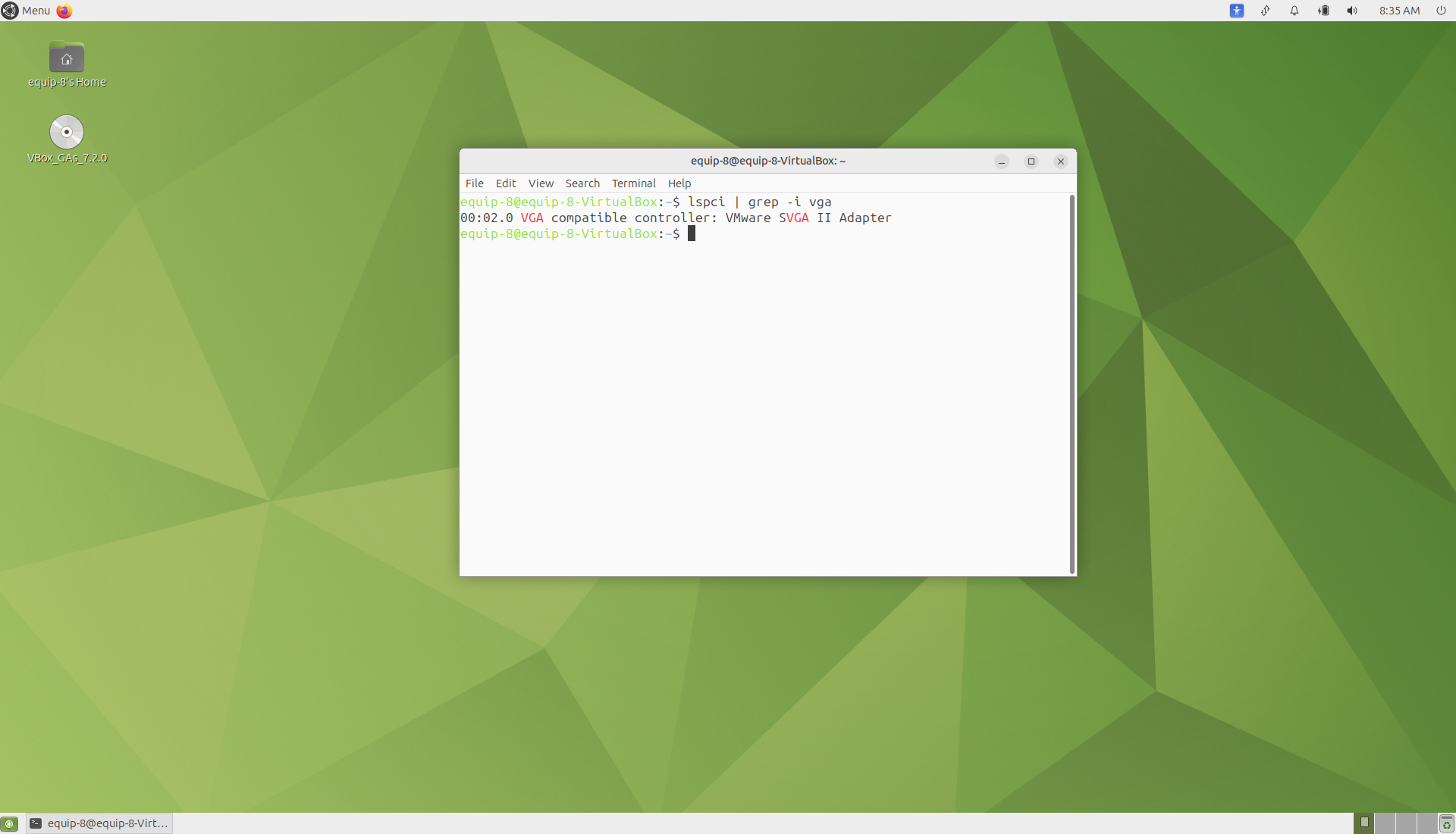
Resultat observat: VirtualBox mostra 4096 MB de memòria base i 2 CPUs, i dins del sistema lspci | grep -i vga detecta un adaptador VMware SVGA II.
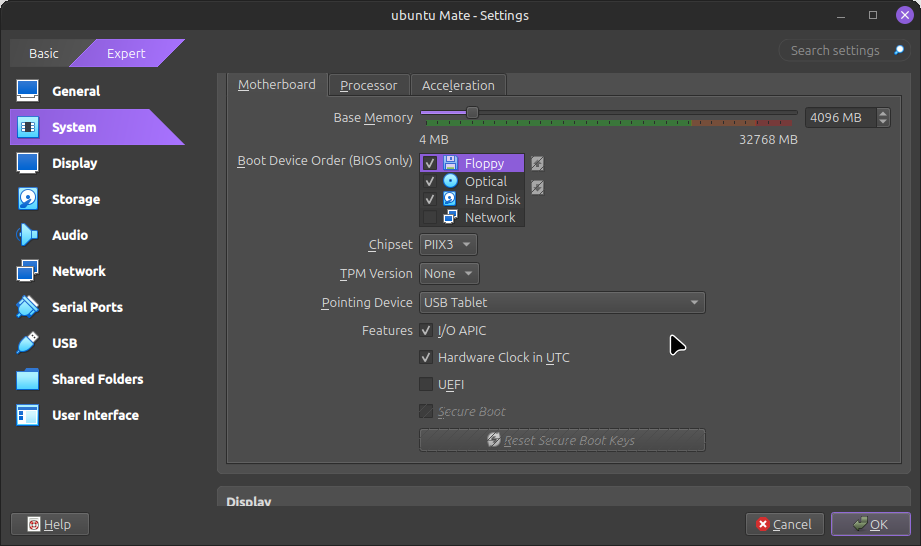
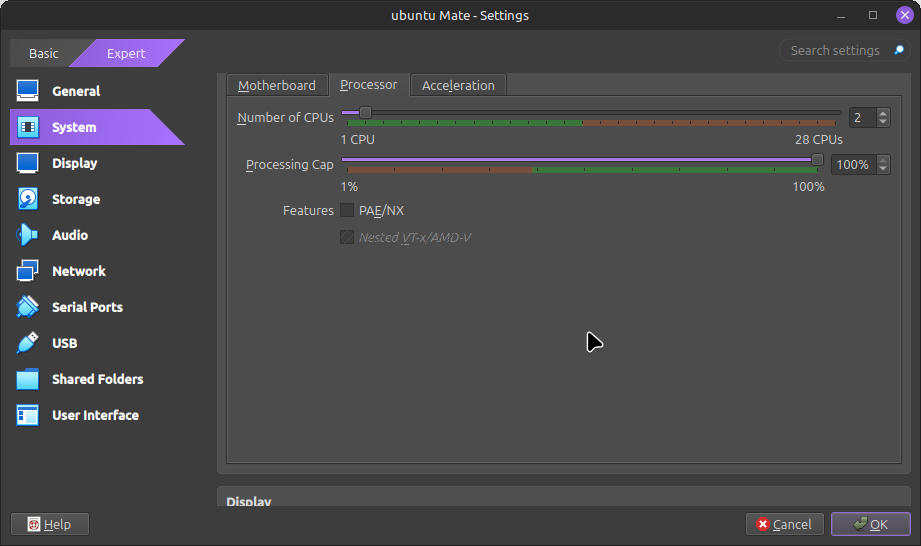
Pantalla: al gestor de VirtualBox s’ha triat el controlador VMSVGA amb 128 MB de memòria de vídeo i acceleració 3D activada, perquè l’escriptori MATE es redimensioni bé i es renderitzi sense errors.
Verificació des del SO: terminal de MATE amb la comanda lspci | grep -i vga.
Verificació gràfica: el Monitor del Sistema de MATE permet veure, en temps real i des de dins, el nombre de CPUs i la memòria disponible.
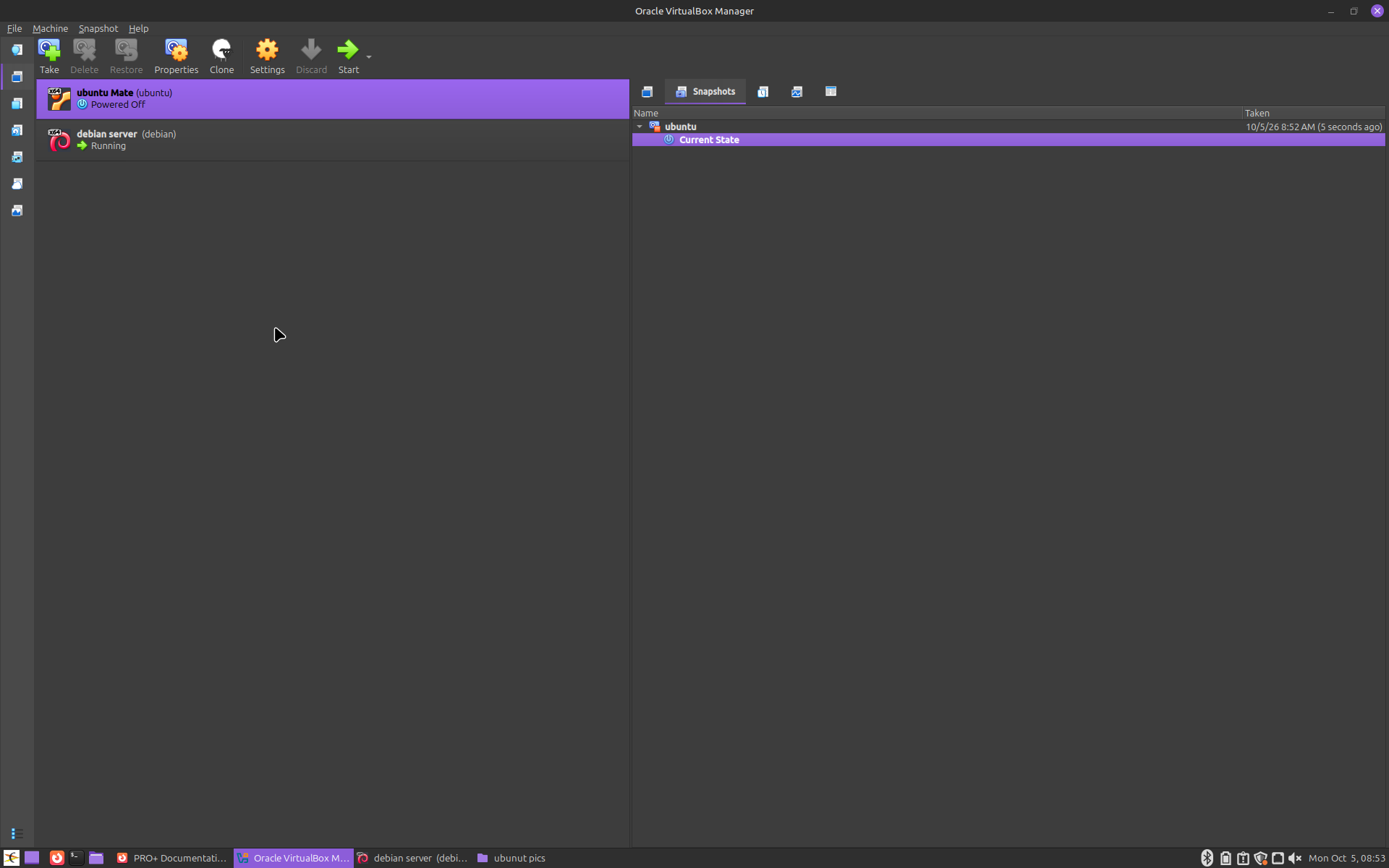
Instantànies: gestor d’instantànies de VirtualBox, on es registren els dos punts de recuperació.
2.2. Debian Server
Configuració: 4 GB RAM assignats (3,8 GiB visibles des del sistema) · 2 vCPUs · controlador VMware SVGA II.
Ajustos: 4096 MB de memòria base (el sistema en mostra 3,8 GiB perquè el nucli en reserva una part), 2 CPUs a la pestanya Processador i controlador VMware SVGA II a Pantalla. Debian Server no té escriptori, per això es verifica tot per consola.
Verificació des del SO (CLI): free -h (RAM real), lscpu | grep "CPU(s):" (2 CPUs) i lspci | grep -i vga (controlador gràfic).
Resultat observat: 3,8 GiB de memòria total, 2 CPUs i adaptador VMware SVGA II.
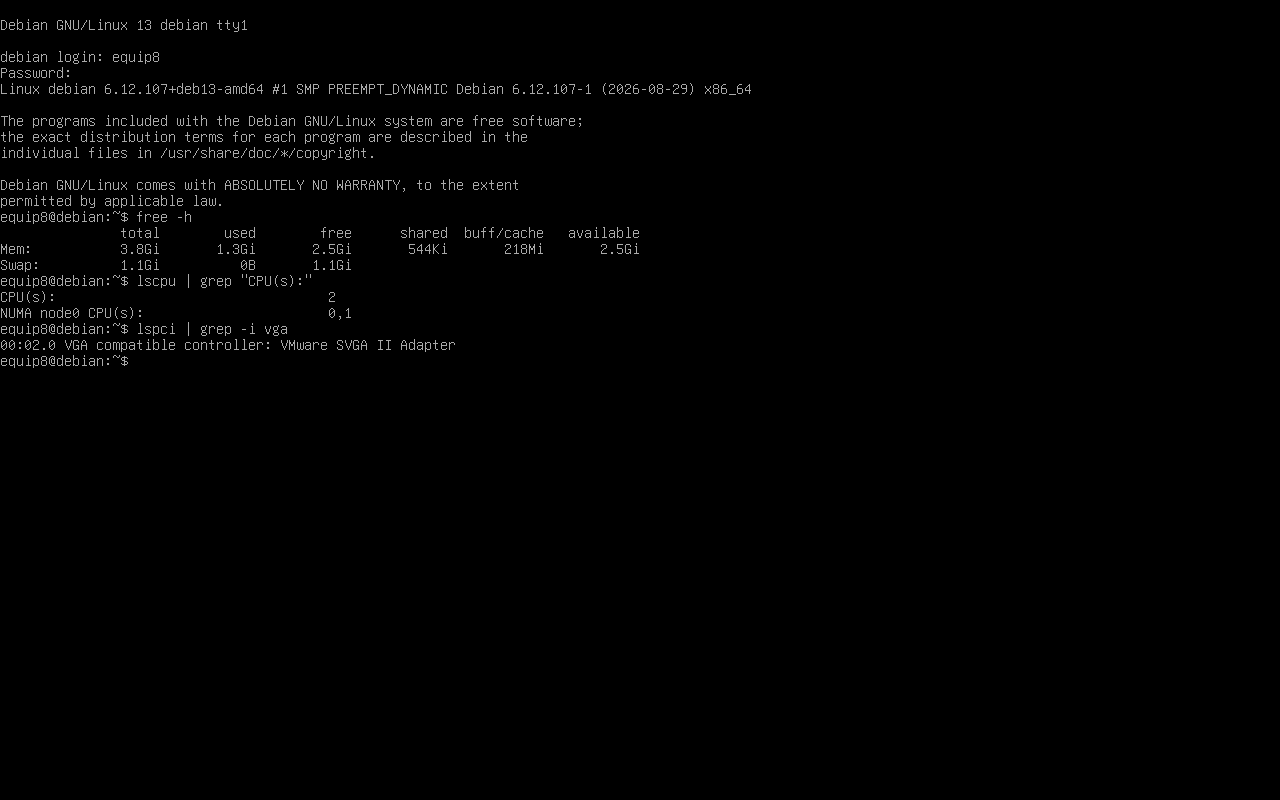
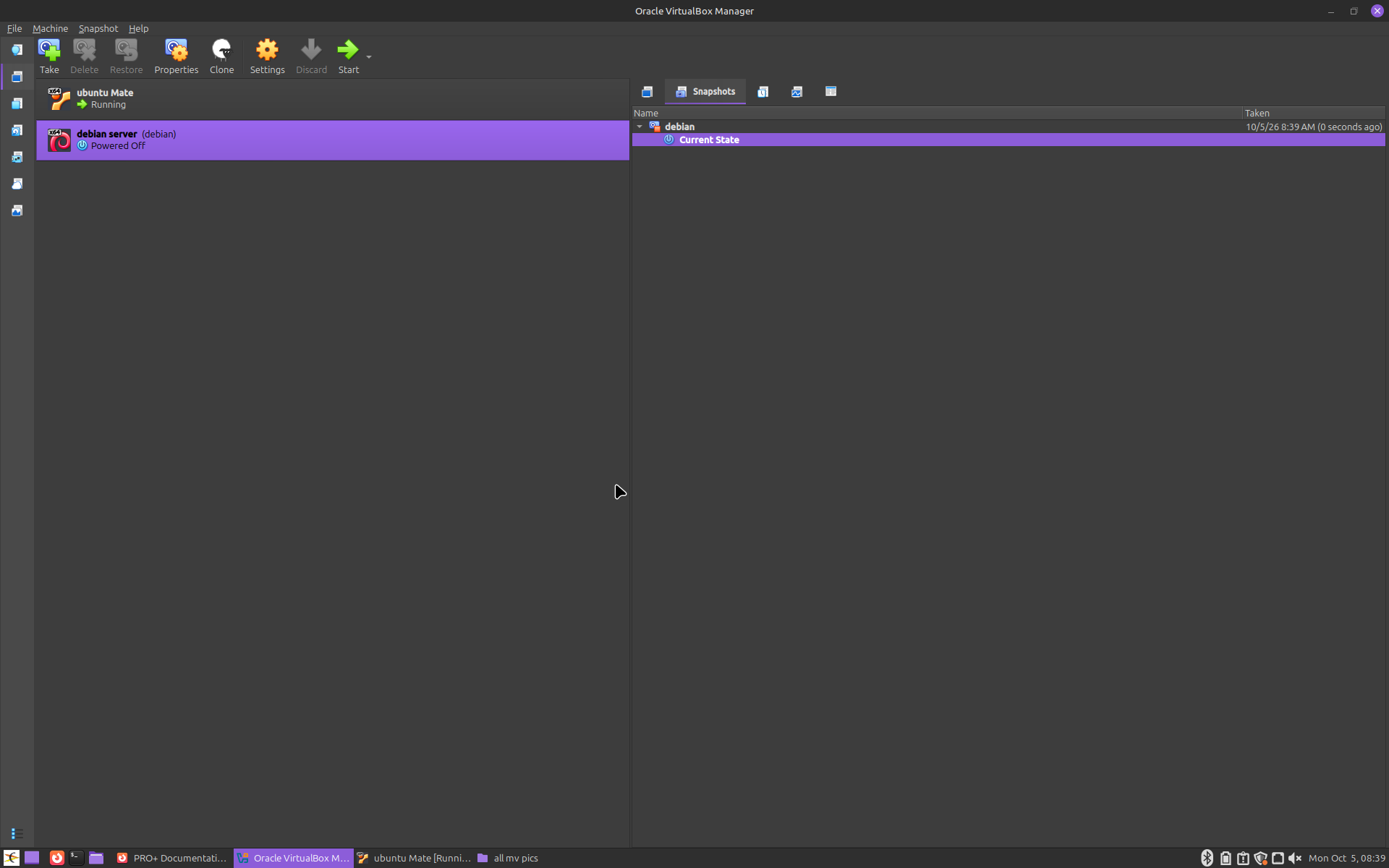
free -h (3,8 GiB), lscpu (2 CPUs) i lspci (VMware SVGA II).Instantànies: gestor d’instantànies de VirtualBox.
2.3. Windows 10
Configuració: 4 GB RAM · 2 vCPUs · controlador VBoxSVGA / VMSVGA amb 128 MB de memòria de vídeo.
Ajustos: a VirtualBox s’han posat 4096 MB de memòria base, 2 CPUs i la memòria de vídeo al màxim (128 MB). Windows 10 té entorn gràfic i necessita prou RAM i vídeo per anar fluid.
Com es verifica des del SO: a l’Administrador de tasques, pestanya Rendiment, l’apartat CPU ha d’indicar 2 processadors virtuals i l’apartat Memòria uns 4 GB. A l’Administrador de dispositius, dins d’Adaptadors de pantalla, ha d’aparèixer l’adaptador gràfic emulat per VirtualBox.
Instantànies: Initial State (abans de configurar) i After Configurations (després de verificar els canvis).
2.4. Windows Server 2019 (W2k19)
Configuració: 4 GB RAM · 2 vCPUs · controlador gràfic per a entorn de servidor.
Ajustos: 4096 MB de memòria base, 2 CPUs i el controlador gràfic de VirtualBox. Com que és un sistema de servidor, no necessita acceleració 3D, però sí prou RAM i CPU per als serveis.
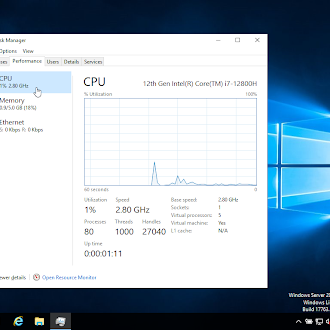
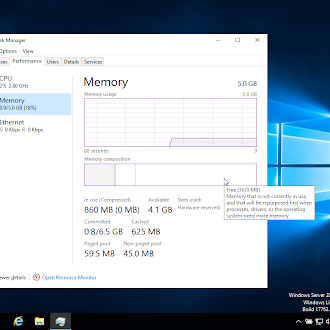
Verificació des del SO: a l’Administrador de tasques, les pestanyes CPU i Memòria mostren els processadors virtuals i la RAM que veu el sistema; a l’Administrador de dispositius es comprova l’adaptador de pantalla.
2.5. Rocky Linux
Configuració: 4 GB RAM · 2 vCPUs · controlador VMSVGA habilitat.
Ajustos: 4096 MB de memòria base, 2 CPUs i controlador VMSVGA.
Verificació des del SO (CLI): amb free -h es comprova que la memòria total és d’uns 4 GB (menys la part reservada pel nucli), amb lscpu que hi ha 2 CPUs, i amb lspci que el controlador gràfic detectat és el VMSVGA (VMware SVGA II).
Instantànies: Initial State i After Configurations, igual que a la resta de MVs.
3. Implementació de l’accés remot
Perquè una altra màquina pugui connectar-se a les MVs, l’adaptador de xarxa de VirtualBox ha d’estar en mode Adaptador pont (o bé NAT amb reenviament de ports cap al 22 o el 3389). La connexió es fa amb l’adreça IP de la MV (ip a a Linux, ipconfig a Windows).
Debian Server – SSH
Servei: sshd · Port: 22 · Usuari: equip8
sudo apt install openssh-server
sudo systemctl enable --now ssh
sudo ss -tlnp | grep :22
ssh equip8@IP_DE_LA_MV
Rocky Linux – SSH
Servei: sshd · Port: 22
sudo dnf install openssh-server
sudo systemctl enable --now sshd
sudo firewall-cmd --permanent --add-service=ssh
sudo firewall-cmd --reload
ssh usuari@IP_DE_LA_MV
Ubuntu MATE – RDP
Servei: xrdp · Port: 3389 · Usuari: equip-8
sudo apt install xrdp
sudo systemctl enable --now xrdp
sudo ss -tlnp | grep 3389
Es connecta amb el client “Connexió a l’escriptori remot” (mstsc) des d’un Windows.
Windows 10 – RDP
Servei: Escriptori remot · Port: 3389
Configuració > Sistema > Escriptori remot > activar “Habilita l’escriptori remot”. Cal una edició Pro (la Home no admet connexions entrants).
Windows Server 2019 – RDP
Servei: Escriptori remot · Port: 3389
Gestor del servidor > Servidor local > Escriptori remot > Habilitat.
4. Taula resum de compliment de requisits
| Màquina virtual | RAM / CPU | Verificació del SO | Instantànies |
|---|---|---|---|
| Ubuntu MATE | 4,0 GB / 2 vCPUs | Terminal (lspci) i Monitor del Sistema | Abans i després |
| Debian Server | 4,0 GB (3,8 GiB visibles) / 2 vCPUs | free, lscpu, lspci | Abans i després |
| Windows 10 | 4,0 GB / 2 vCPUs | Administrador de tasques i de dispositius | Abans i després |
| W2k19 | 4,0 GB / 2 vCPUs | Administrador de tasques i de dispositius | Abans i després |
| Rocky Linux | 4,0 GB / 2 vCPUs | free, lscpu, lspci | Abans i després |
5. Índex d’evidències
Totes les captures són pròpies i es poden ampliar fent clic a sobre.
| Evidència | Màquina | Què demostra |
|---|---|---|
| 1.1a | Ubuntu MATE | 4096 MB de RAM configurats a VirtualBox |
| 1.1b | Ubuntu MATE | 2 CPUs configurades a VirtualBox |
| 1.2 | Ubuntu MATE | Controlador gràfic VMware SVGA II detectat des del SO |
| 1.3 | Ubuntu MATE | Gestió d’instantànies a VirtualBox |
| 2.2 | Debian Server | RAM, CPUs i controlador gràfic verificats per consola |
| 2.3 | Debian Server | Gestió d’instantànies a VirtualBox |
| 4.2a | W2k19 | Verificació de la CPU des de l’Administrador de tasques |
| 4.2b | W2k19 | Verificació de la memòria des de l’Administrador de tasques |
6. Conclusions
Les mateixes configuracions (RAM, CPUs, controlador gràfic i memòria de vídeo) s’han aplicat a les 5 MVs i s’han comprovat des de dins de cada sistema. Les dues instantànies per MV permeten tornar a la instal·lació neta o a l’estat ja configurat sense haver de reinstal·lar res.