
1- Preparació: Establiment d’una adreça IP estàtica:
Primer, heu de connectar físicament el Punt d’Accés (AP) al vostre ordinador. Això normalment implica un injector PoE o un switch PoE per alimentar l’AP:
- Connecteu un cable Ethernet des del port LAN: al port Ethernet del vostre ordinador.
- Connecteu un segon cable Ethernet des del port PoE: al TP-Link EAP225.
Abans de procedir, és necessari establir una adreça IP manual (estàtica) a la configuració de xarxa del vostre ordinador per estar a la mateixa subxarxa que el dispositiu EAP:
| Camp | Valor |
|---|---|
| Address | 192.168.0.15 |
| Netmask | 255.255.255.0 |
| Gateway | 192.168.0.1 |

2- Accés a la interfície web:
Per accedir al dispositiu, obriu el vostre navegador web (P. Ex., Firefox) i introduïu l’adreça IP per defecte del TP-Link EAP225 a la barra d’adreces.
• Adreça IP per defecte: Http://192.168.0.254

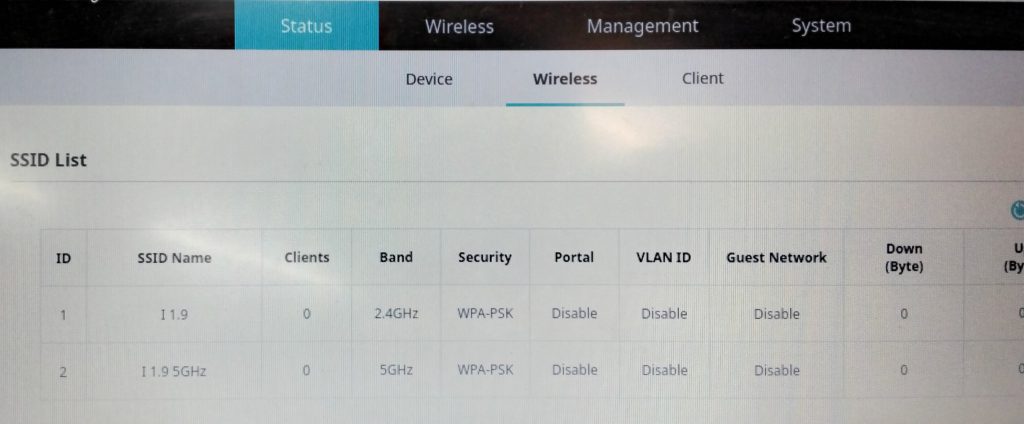
3- Inici de sessió (accés inicial):
En arribar a la pàgina d’inici de sessió, introduïu les credencials per defecte per obtenir l’accés inicial al panell de configuració.
- Dispositiu: TP-Link EAP225
- Nom d’usuari (Username): Admin
- Contrasenya: Admin
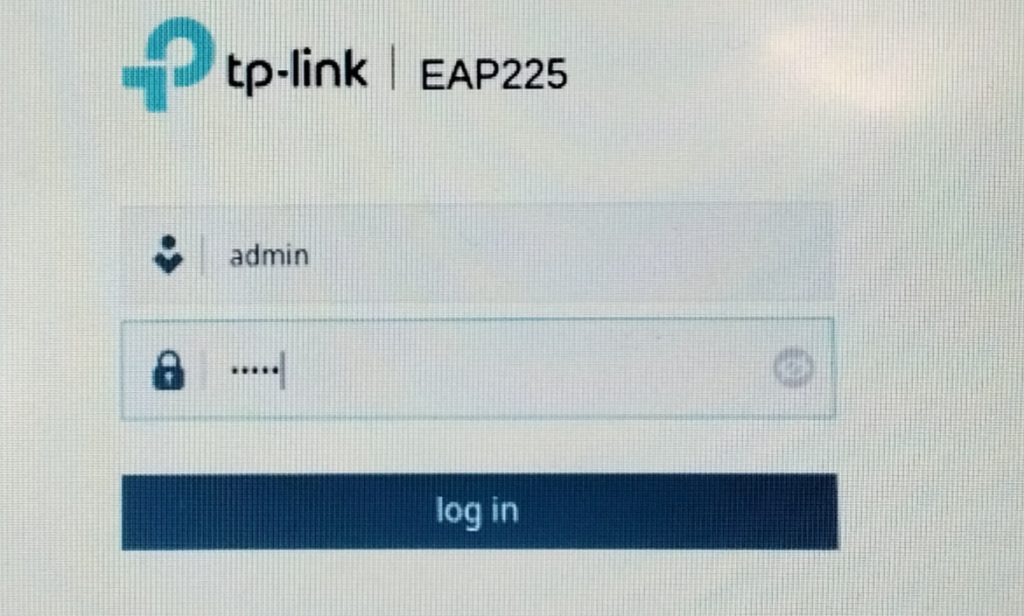
4- Configuració d’un nou compte:
Per motius de seguretat, el dispositiu us requerirà configurar un nou compte. Introduïu un nou nom d’usuari i una contrasenya que s’utilitzarà per a tots els inicis de sessió futurs a la interfície de gestió.
- Nou nom d’usuari (New Username): 11.9
- Nova contrasenya (New Password): *********
- Feu clic a Next (Següent).
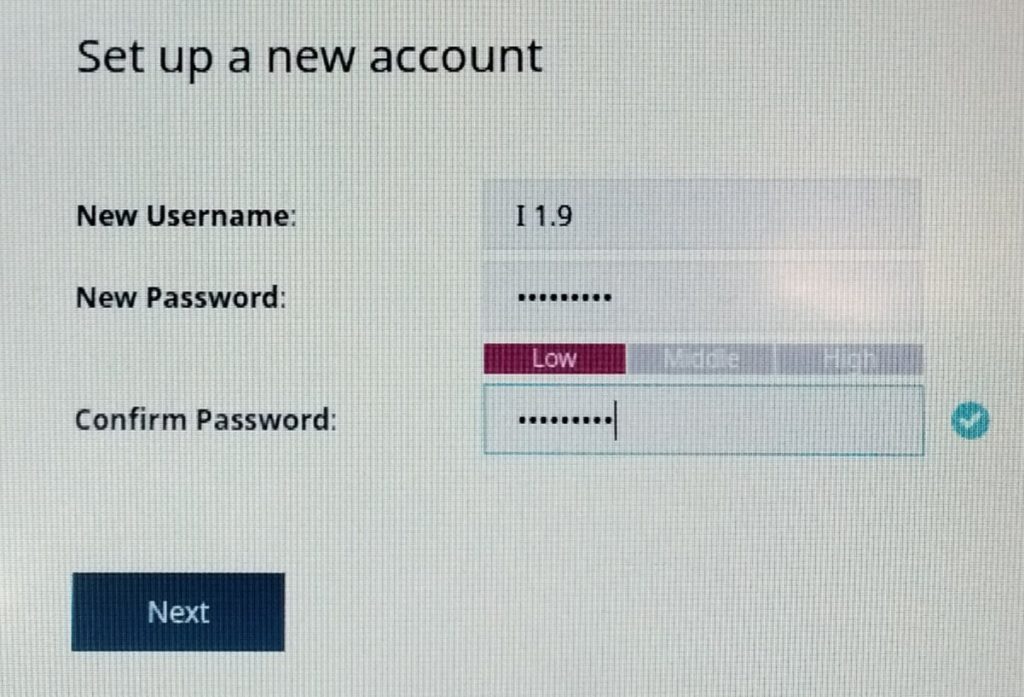
5- Configuració de la xarxa sense fils:
Aneu a la pàgina Wireless Basic Settings (Configuració Bàsica Sense Fils) per configurar els noms de la vostra xarxa (SSID) i les contrasenyes.
Assegureu-vos que tant les ràdios de 2.4GHz com les de 5GHz estiguin habilitades.
- SSID 2.4GHz: 11.9
- SSID 5GHz: 11.9 5GHz
- Introduïu les contrasenyes desitjades per a ambdues xarxes.
- Feu clic a Save (Desar).
6- Verificació:
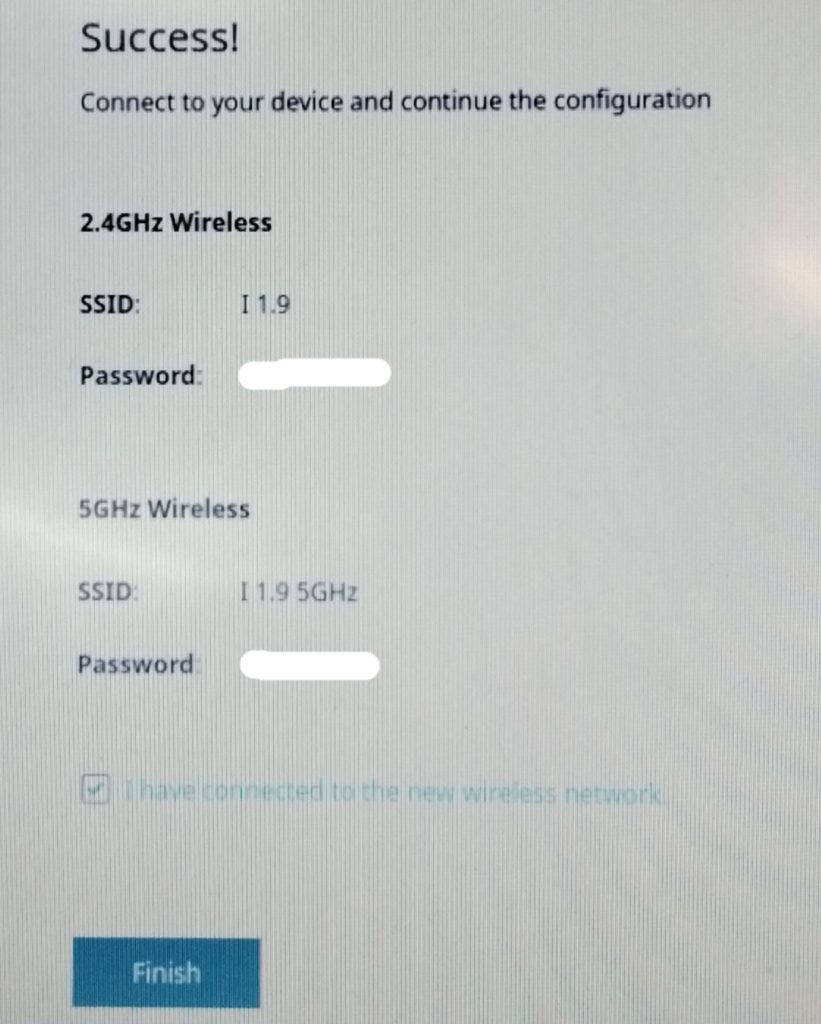
Després de desar la configuració sense fils, el dispositiu mostrarà un missatge d’èxit. Això confirma que els SSIDs i contrasenyes s’han aplicat.
Seleccioneu: “M’he connectat a la nova xarxa sense fils.” I feu clic a Finish (Finalitzar).
7- Revisió de la informació del dispositiu:
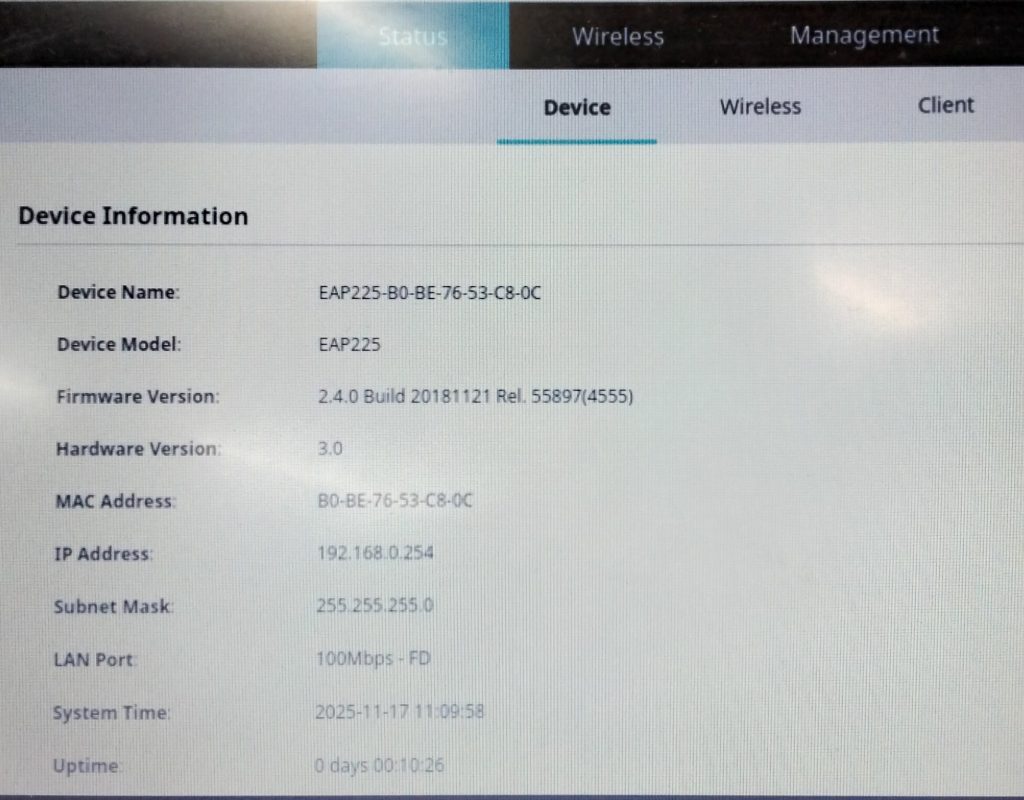
A la pestanya Status > Device (Estat > Dispositiu), podeu revisar la informació actual del dispositiu.
Aquesta pàgina confirma el model, el firmware, la versió de hardware i l’adreça IP actual del punt d’accés (192.168.0.254).
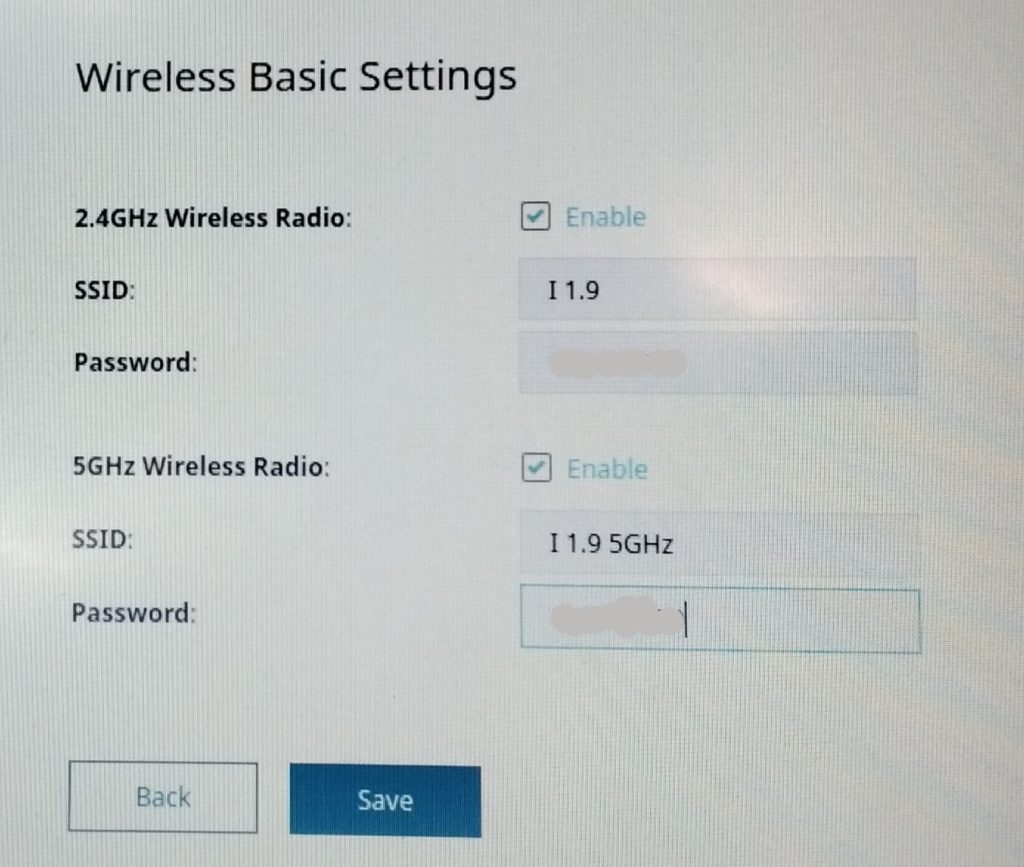
8- Revisió de l’estat:
Finalment, a la pàgina Status > Wireless (Estat > Sense Fils), verifiqueu la llista d’SSID.
Això confirma que les vostres noves xarxes (11.9 i 11.9 5GHz) estan actives, utilitzant seguretat WPA-PSK i llestes per a connexions de clients.