1- Actualitzar el Sistema i Instal·lar el Programari del Wi-Fi (El Controlador): (MAJOR 903)
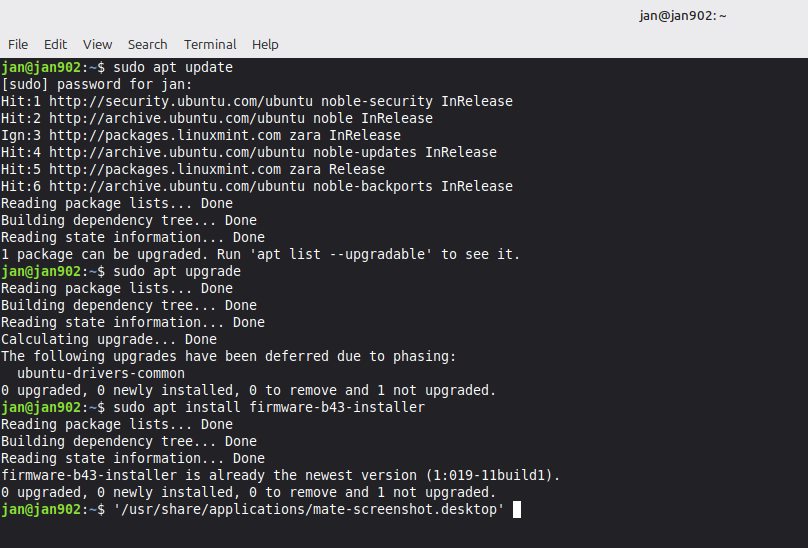
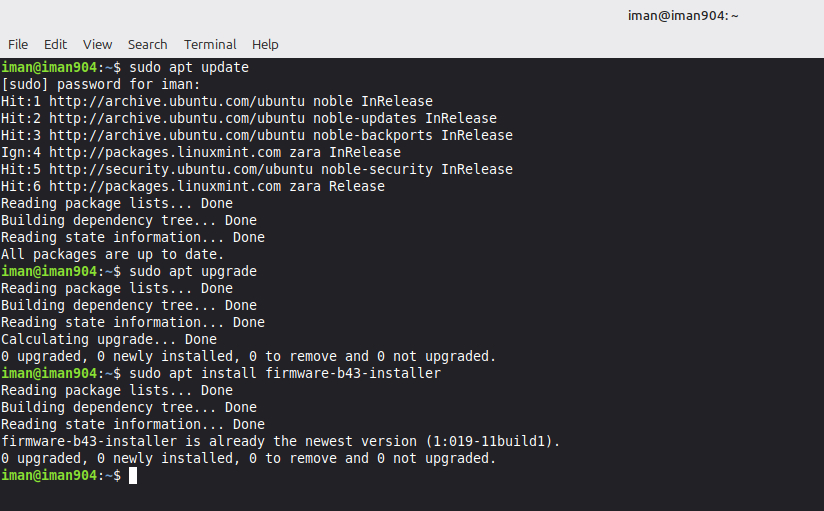
Aquestes ordres asseguren que el vostre sistema estigui completament actualitzat i després instal·len el programari Wi-Fi que falta.
- Obriu el vostre Terminal (la finestra negra).
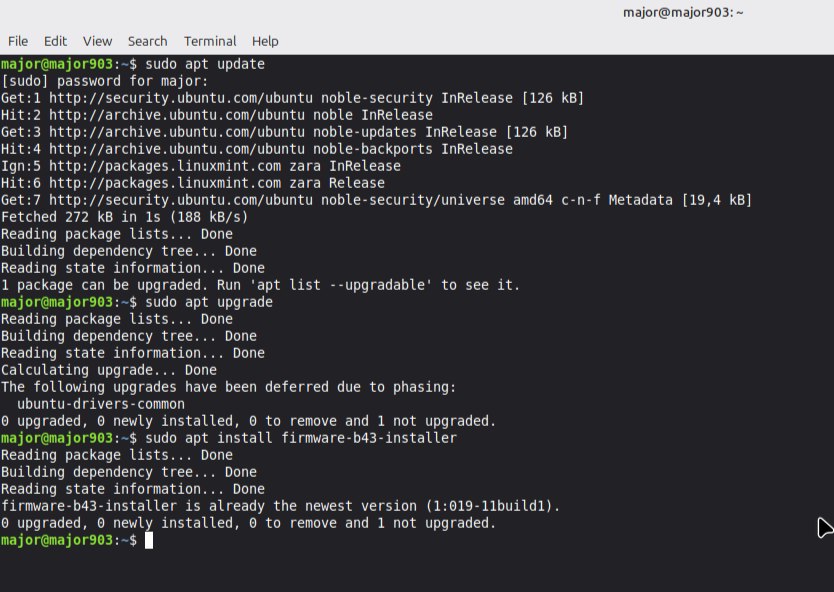
- Escriviu les línies següents, prement Enter després de cadascuna. Haureu d’introduir la vostra contrasenya d’usuari.
sudo apt update
sudo apt upgrade
sudo apt install firmware-b43-installer
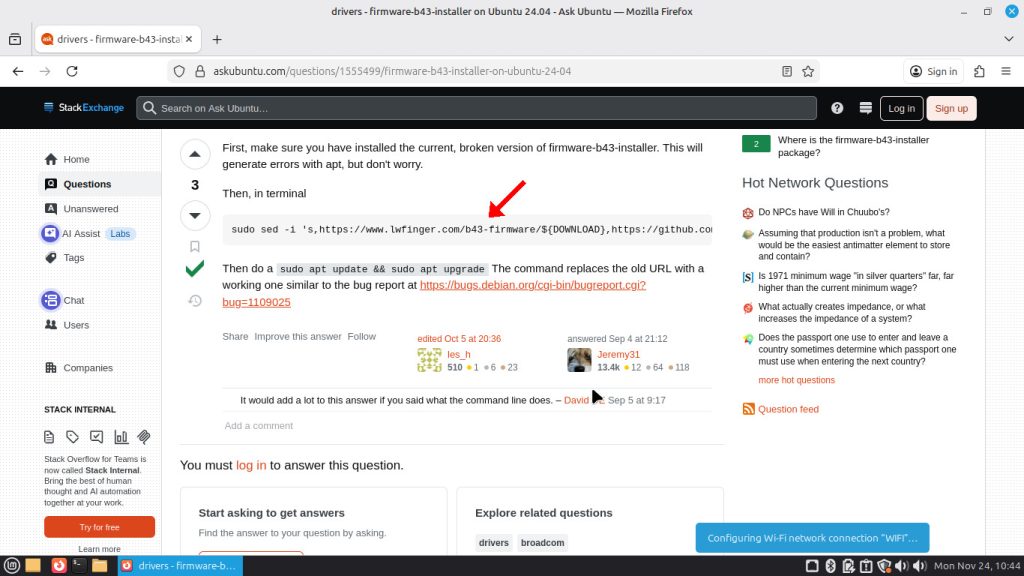
❗️ Consell de Solució de Problemes: Si trobeu errors mentre instal·leu el firmware-b43-installer, pot ser que la vostra targeta específica necessiti una configuració lleugerament diferent. Si us plau, aneu a https://askubuntu.com/questions/1555499/firmware-b43-installer-on-ubuntu-24-04 i cerqueu el missatge d’error específic o el model de la vostra targeta Broadcom per trobar una solució.
2- Configurar la Connexió Wi-Fi:
Ara que l’ordinador sap com utilitzar la targeta Wi-Fi, podeu connectar-vos a la vostra xarxa domèstica o escolar.
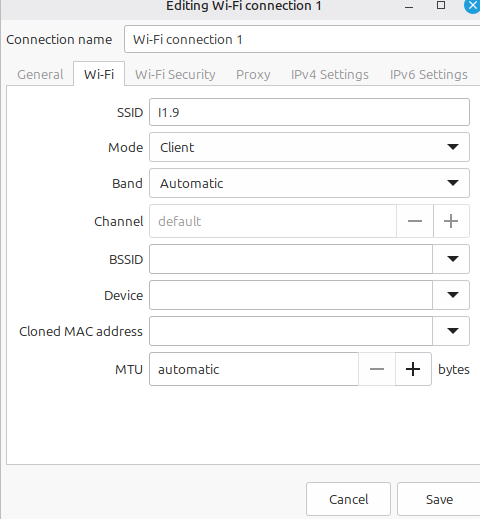
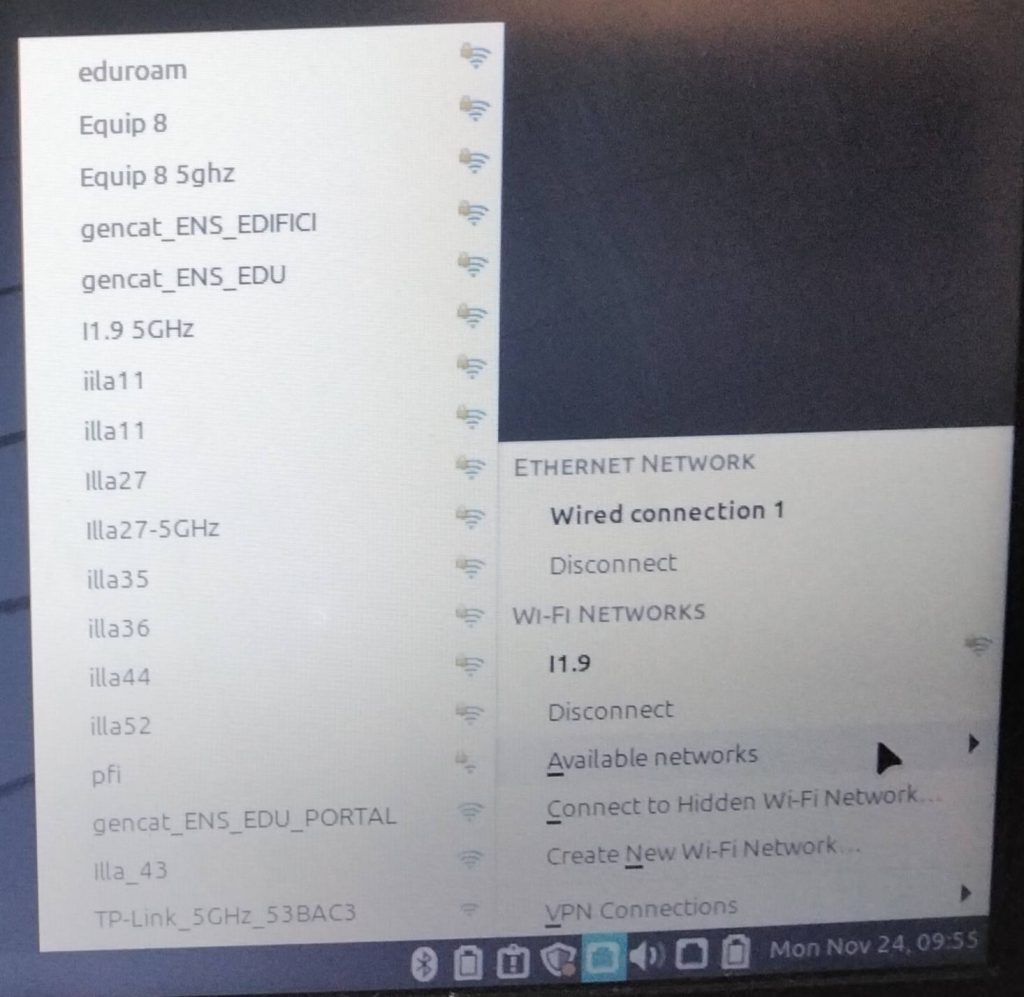
- Feu clic a la Icona de Wi-Fi a la cantonada superior o inferior de la pantalla i aneu a Network Settings (Configuració de Xarxa).
- Feu clic a Afegir(+) o Editar la xarxa que voleu utilitzar.
- A la pestanya General, assegureu-vos que el nom de la xarxa (SSID) sigui correcte (per exemple, “11.9“).
4- Configurar la Seguretat Wi-Fi i la Contrasenya:
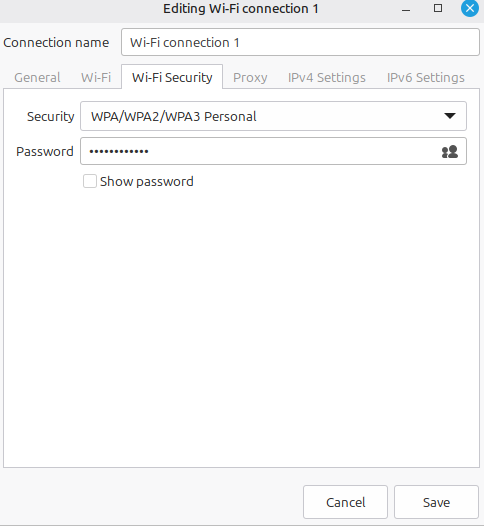
- Seleccionar Pestanya de Seguretat: Navegar a la pestanya “Wi-Fi Security” (“Seguretat Wi-Fi”) dins la finestra d’edició.
- Seleccionar Protocol: Establir el menú desplegable de Seguretat a WPA/WPA2/WPA3 Personal.
- Introduir Clau: Introduir la contrasenya corresponent al camp Password (Contrasenya).
5- Desar i Connectar:
- Desar la Configuració: Fer clic al botó “Save” (Desar) a la part inferior de la finestra d’edició.
- Estat de la Connexió: Supervisar la notificació de la safata del sistema que confirma que el procés de connexió està actiu: “Configuring Wi-Fi network connection ‘Wi-Fi connection 1’…” (“Configurant connexió de xarxa Wi-Fi ‘Wi-Fi connection 1’…”
Conclusió:
ARA FAREM EL MATEIX EN ELS ALTRES ORDINADORS.
1- (@Jan902):
2- (@Iman904):
3- (@Araceli901):
En aquest ordinador he configurat el punt d’accés.
📝 Restricció de la Gestió de la Wi-Fi per a l’Usuari ‘player’ a Linux Mint:
Aquest procediment utilitza Polkit (PolicyKit) per anul·lar els permisos del sistema, impedint que l’usuari player pugui afegir o eliminar connexions Wi-Fi a tot el sistema.
Pas 1: Accedir al Terminal:
Obriu l’aplicació Terminal. Utilitzareu sudo (Superuser Do) per a les següents ordres, cosa que significa que necessitareu la vostra contrasenya d’administrador.
Pas 2: Assegurar-se que el Directori de Polkit Existeix:
El fitxer de regles ha d’estar col·locat en un directori específic. Utilitzeu l’ordre mkdir amb l’opció -p per crear el directori si encara no existeix.
COMMANDA:
sudo mkdir -p /etc/polkit-1/localauthority/50-local.d/
Pas 3: Crear el Fitxer de Restricció de Polkit:
Utilitzeu l’editor de text nano amb sudo per crear un nou fitxer de configuració al directori de regles de Polkit.
COMMANDA:
sudo nano /etc/polkit-1/localauthority/50-local.d/99-restrict-player-wifi.pkla
Pas 4: Afegir el Codi de Restricció:
Enganxeu el següent text de configuració exactament a l’editor nano. Això defineix la política:
COMMANDA:
Identity=unix-user:player
Action=org.freedesktop.NetworkManager.settings.modify.system
ResultAny=no
ResultInactive=no
ResultActive=no
Explicació de la Línia Clau: Action=org.freedesktop.NetworkManager.settings.modify.system és el permís específic que controla la capacitat de guardar, editar o esborrar xarxes Wi-Fi que estan disponibles per a tots els usuaris del sistema. Establir tots els valors Result a no bloqueja l’usuari player per dur a terme aquesta acció.
Pas 5: Guardar i Sortir de Nano:
- Premeu Ctrl+O per “Escriure Fora” (guardar) el fitxer.
- Premeu Enter per confirmar el nom del fitxer.
- Premeu Ctrl+X per sortir de l’editor
nano.
Pas 6: Aplicar la Nova Política:
El servei NetworkManager ha de ser reiniciat perquè llegeixi el nou fitxer de política immediatament.
COMMANDA:
sudo systemctl restart NetworkManager
Pas 7: Verificació (Confirmar que el Canvi Funciona):
Per confirmar que la restricció està activa, podeu utilitzar l’ordre pkcheck:
COMMANDA:
pkcheck –action org.freedesktop.NetworkManager.settings.modify.system –user player
Resultat Esperat:
Si la política funciona correctament, l’ordre hauria de retornar un error indicant que el permís ha estat denegat:
pkcheck: Error checking for authorization: ... Action
org.freedesktop.NetworkManager.settings.modify.system is not authorized.