

1- Descripció:
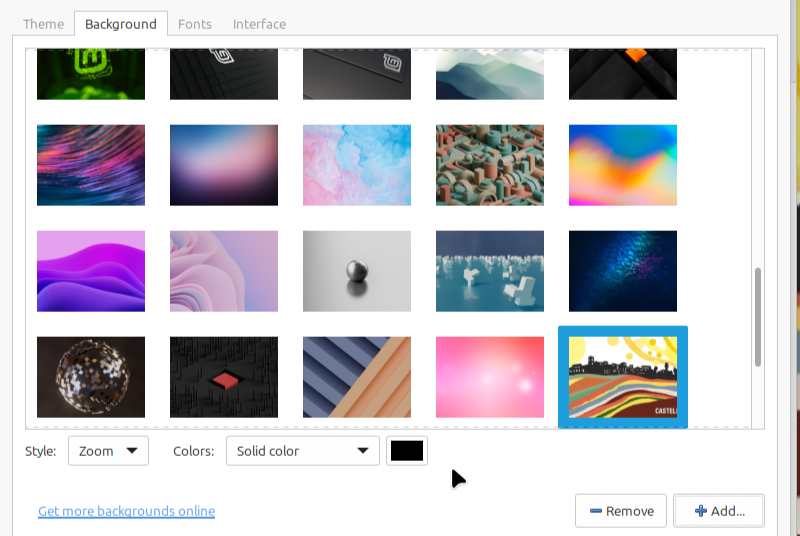
En aquesta part, he personalitzat l’escriptori de Linux Mint MATE per adaptar-lo al meu gust. He canviat el fons de pantalla i el tema visual del sistema.
Passos realitzats:
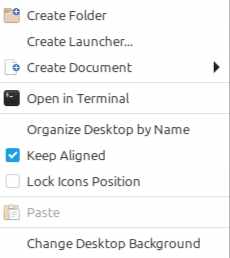
- Fons de pantalla: He fet clic dret a l’escriptori i he seleccionat “Canvia el fons de l’escriptori (change background)”. He triat una de les imatges oficials que venen amb Linux Mint.
2- Temes: Dins de la mateixa finestra de “Preferències de l’aparença”, he anat a la pestanya de Temes.
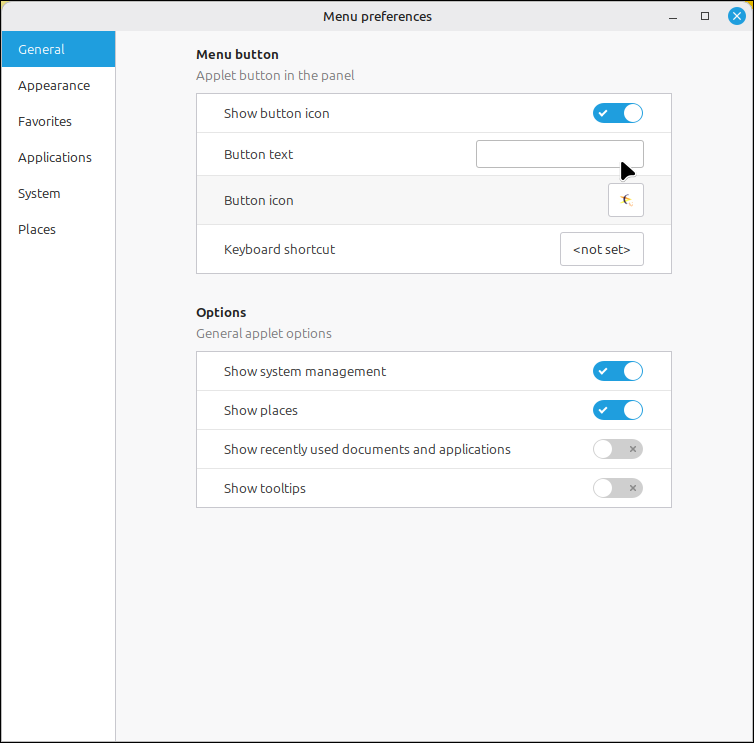
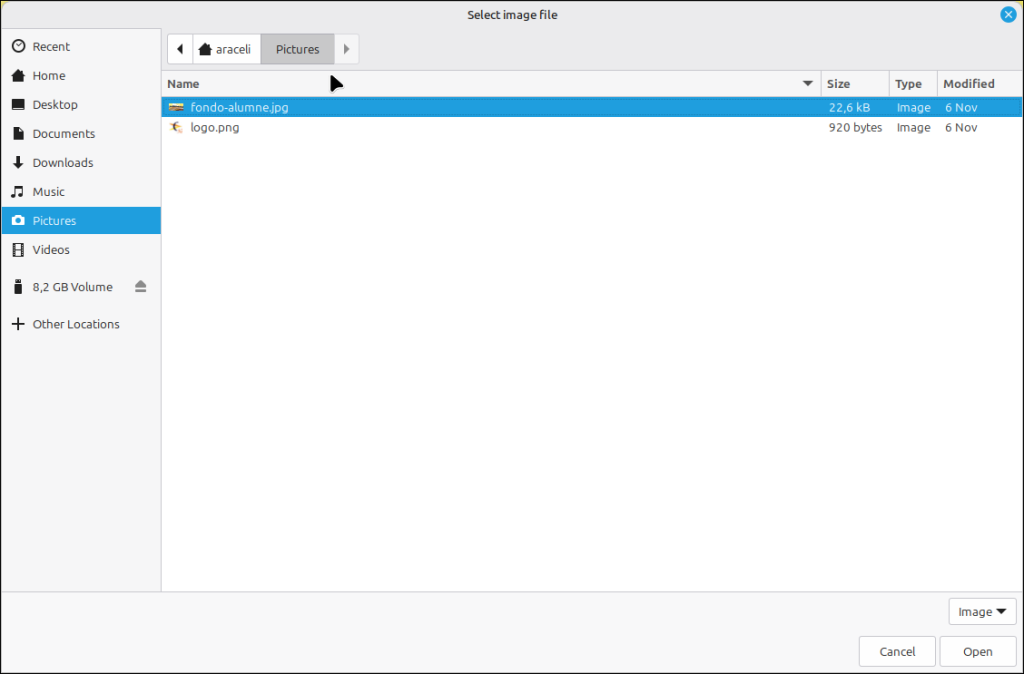
4- Continuem canviant la imatge de la icona de menú. Farem un procediment similar al anterior, clic dret sobre la imatge de menú – Preferences

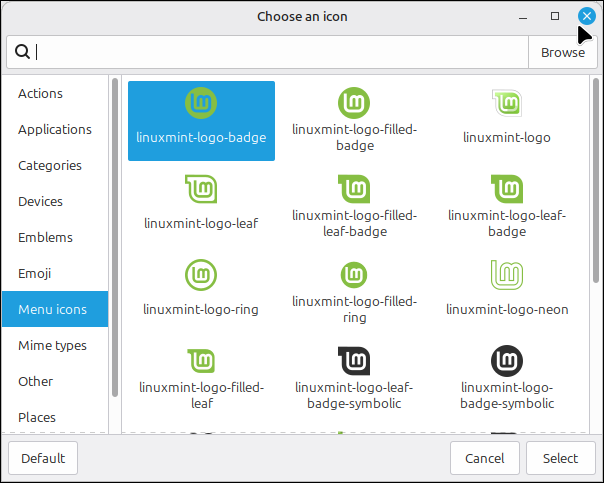
Cliquem a Button icon – Browse- Seleccionem la imatge.
Configuració usuari Player:
Després em demana que configuri l’usuari player i només pugui obrir Firefox amb la pàgina de Moodle i es bloquegi l’accés a cap altra aplicació, tampoc ha de poder tancar el navegador.
1- creació de usuari PLAYER:
sudo adduser player
2. Instal·lo el navegador Firefox:
sudo apt install firefox -y
3- Creo un Script d’inici de sessió per a l’usuari player:
En aquest script he hagut d’escriure l’adreça IP del Moodle de l’Institut, però hauré de modificar-lo més endavant per tal de deixar la IP del que hem creat nosaltres.
sudo nano /home/player/moodle.sh
4. Poso aquest contingut:
#!/bin/bash
#Obrir Moodle en mode Kiosk
firefox –kiosk https://educaciodigital.cat/iescastellbisbal/modle/
5. Obro el menú i busco l’aplicació Startup Applications, li dono a “Add” i selecciono l’Script de Moodle que he creat.
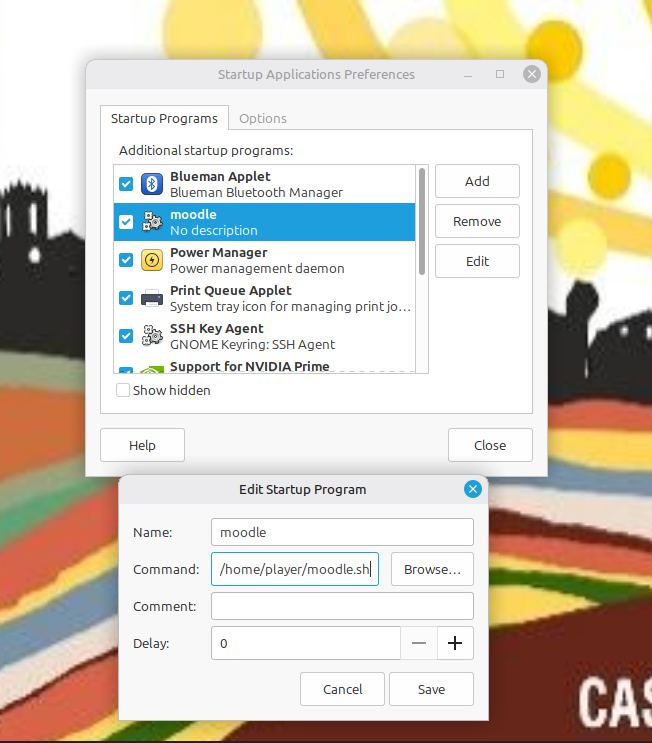
6. Per evitar que surti amb combinacions de tecles o tancar Firefox bloquejo algunes d’elles, per aixó ceo un altre Script:
sudo nano /home/player/teclas.sh
script:
#!/bin/bash
xmodmap -e “keycode 23 =”
#escape (esc)
xmodmap -e “keycode 9 =”
f4
xmodmap -e “keycode 70 =”
#Windows
xmodmap -e “keycode 133 =”
xmodmap -e “keycode 134 =”
#tab (<–)
# (–>)
#F11
xmodmap -e “keycode 255 =”
Alt
xmodmap -e “keycode 64 =”
#suprimir
xmodmap -e “keycode 119 =”
7. Ara, per activar l’Script seguim el procediment del punt 5.
Configuració de xarxa:
Configuraré la xarxa de manera dinàmica, i així faré que l’ordinador al qual li apliqui això obtingui de manera automàtica la seva adreça IP i altres dades necessàries d’un servidor DHCP de la xarxa.
Passos per configurar-ho:
Ves a la configuració: Accedeix al Centre de Control o a les Preferències de Xarxa del teu sistema.
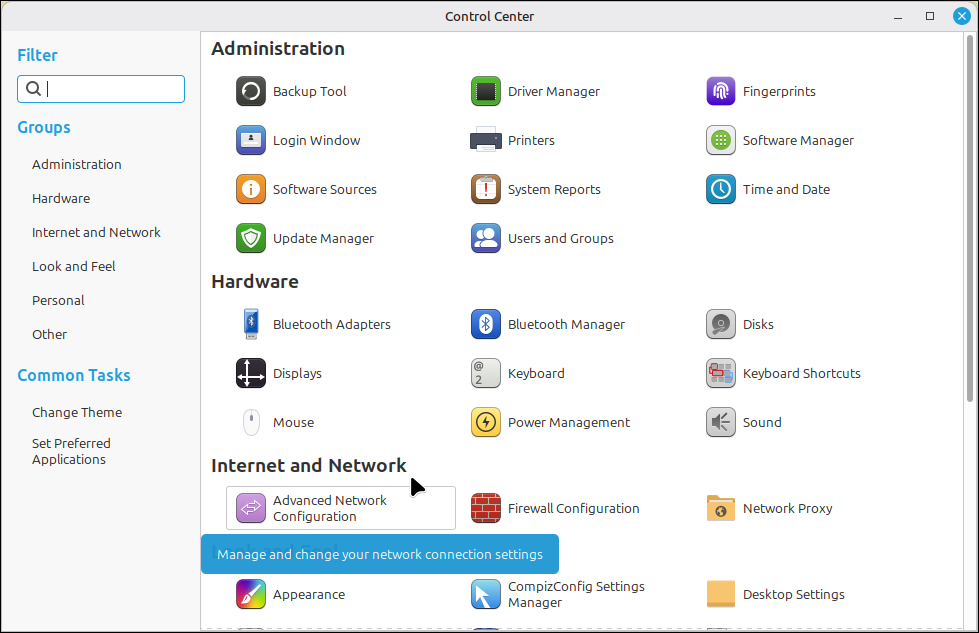
Busca la IP: Entra a l’apartat de configuració de IPv4.
Tria el mètode: Al menú de “Mètode” (o similar), selecciona l’opció “Automàtic (DHCP)” o “Automàtic (només adreces DHCP)”.