1- Descripció:
En aquest apartat, he configurat una nova màquina virtual per instal·lar el sistema operatiu Linux Mint 22.2 MATE. He hagut de descarregar la imatge ISO i configurar l’emmagatzematge de VirtualBox per arrencar l’instal·lador.
Passos realitzats:
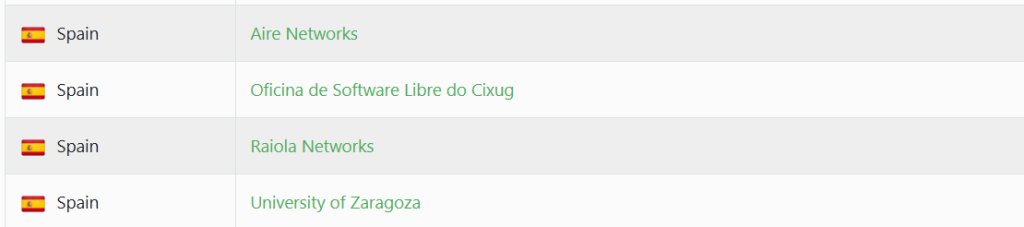
- He descarregat la ISO des d’un servidor mirror (University of Zaragoza). https://linuxmint.com/edition.php?id=324
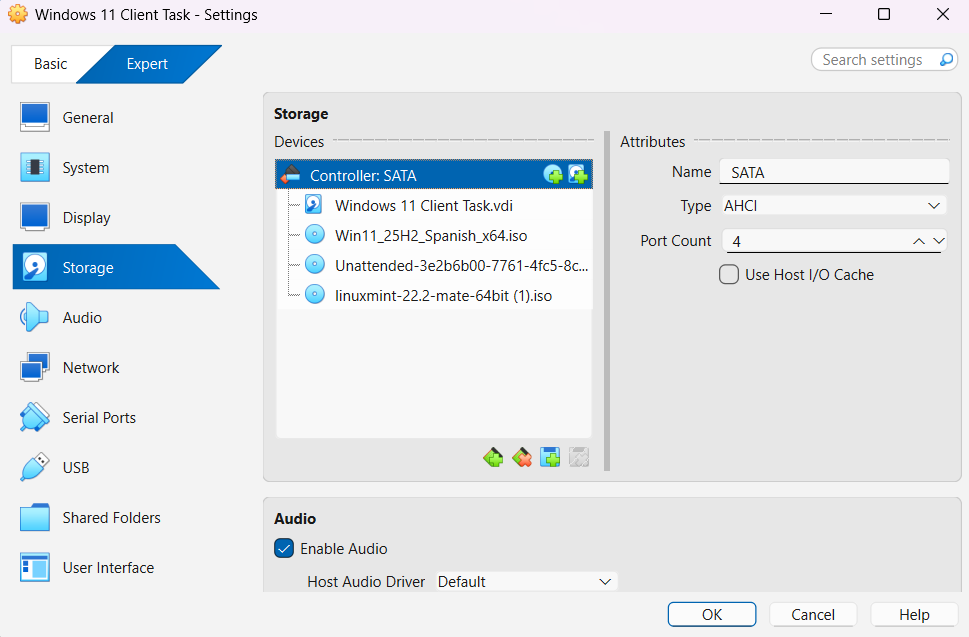
- A VirtualBox, he afegit la ISO com a Unitat Òptica dins del controlador SATA.
He accedit al menú Emmagatzematge (Storage) de la configuració.

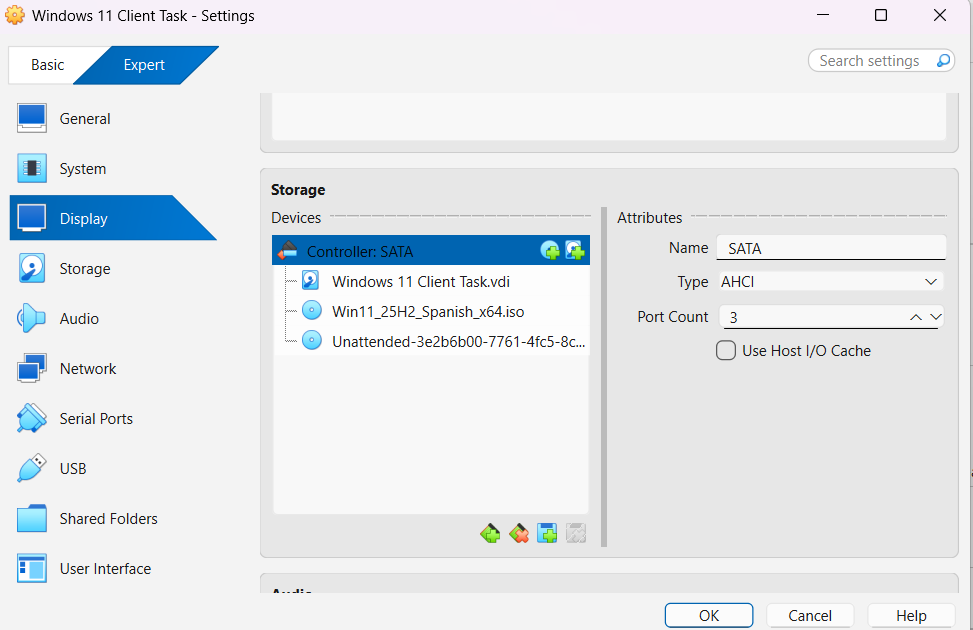
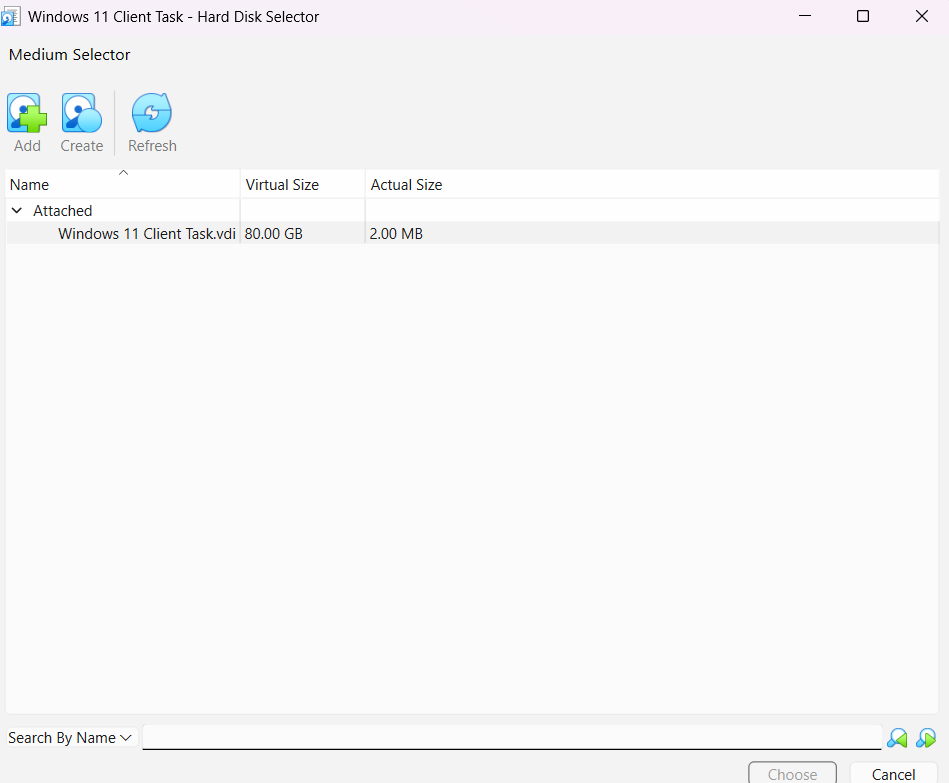
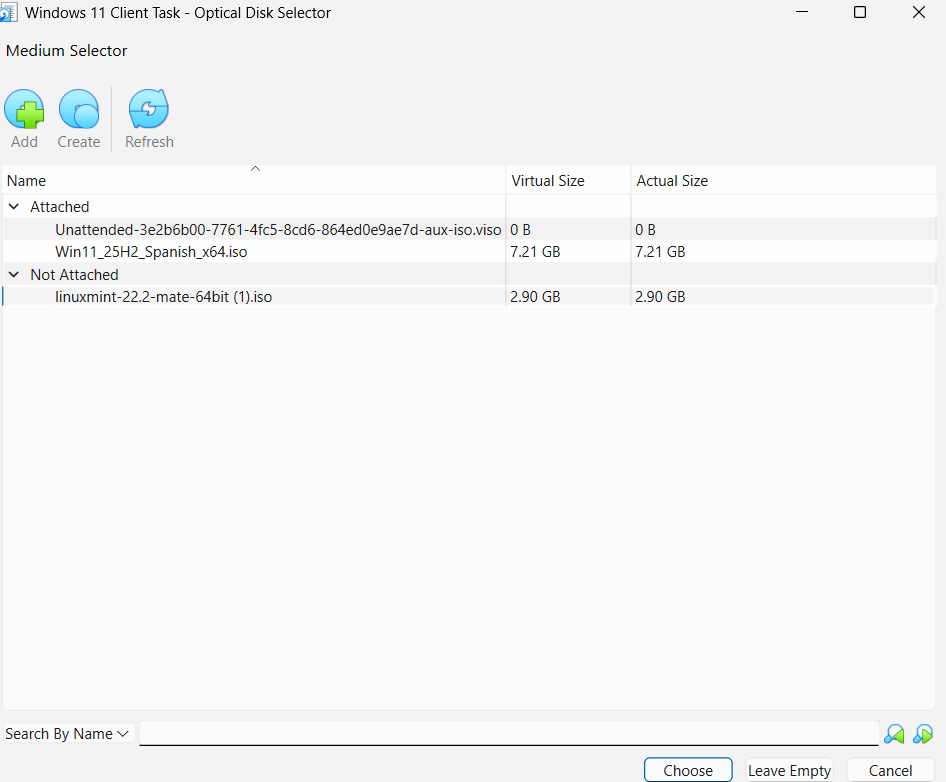
He fet clic a la icona del CD blau amb un signe més verd (+) que hi ha a la dreta de “Controller: SATA”.S’ha obert el “Selector de discs òptics” on he fet clic a Afegeix (Add).
He seleccionat el fitxer linuxmint-22.2-mate-64bit (1).iso de la meva carpeta de descàrregues.Finalment, he premut Selecciona (Choose) i D’acord (OK) per confirmar que la ISO aparegui sota el controlador SATA.
2- Installació de linux mint:
Un cop dins de l’escriptori “Live” de Linux Mint, he procedit a fer la instal·lació permanent al disc dur virtual de 80GB.
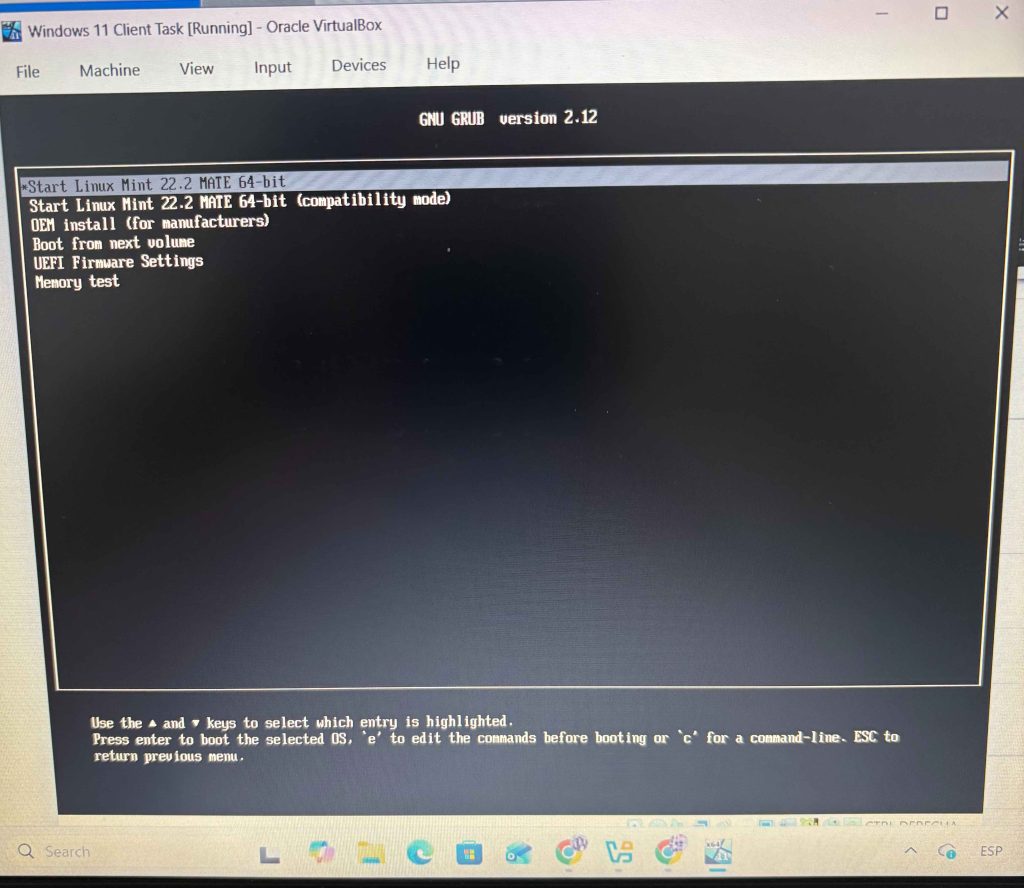
Passos detallats de l’assistent:
- Inici de l’instal·lador: He fet doble clic a la icona de l’escriptori que diu “Install Linux Mint” (amb forma de CD).
- Selecció de l’idioma: A la primera pantalla, he seleccionat “English” a la llista de l’esquerra per complir amb els requisits del projecte.
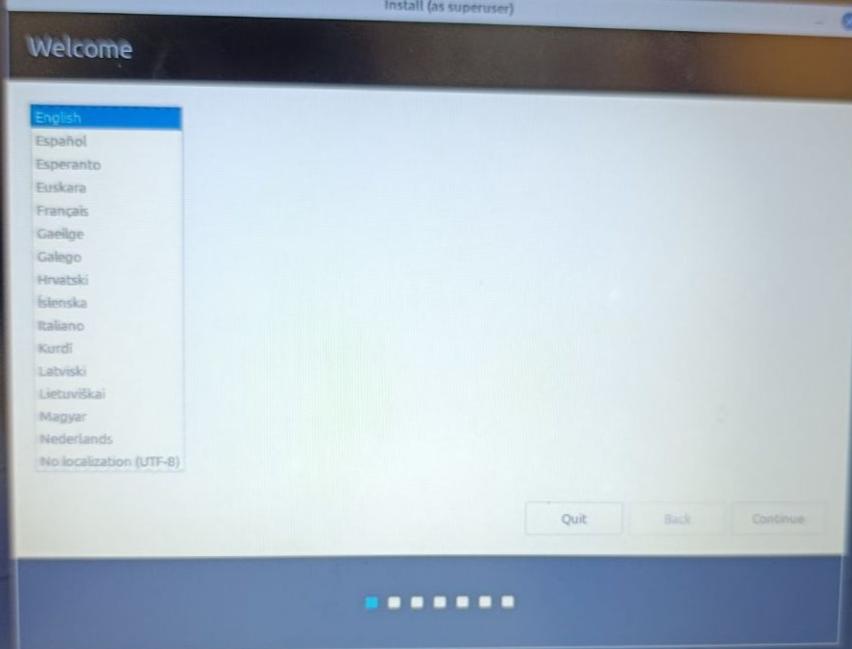
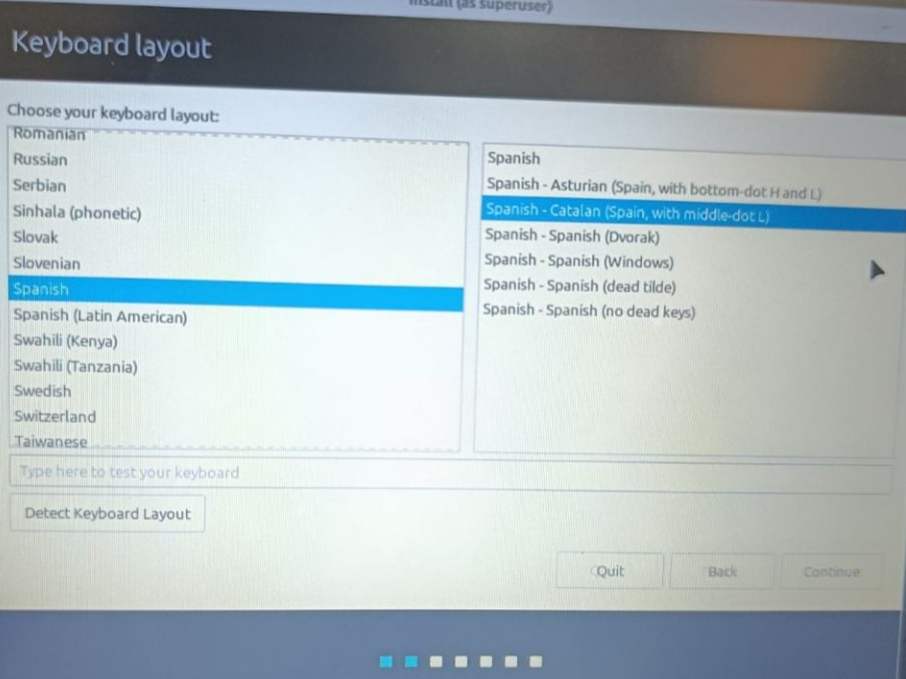
- Disposició del teclat: He seleccionat el teclat “Spanish” i he comprovat que les tecles com la “ç” o els accents funcionen correctament.
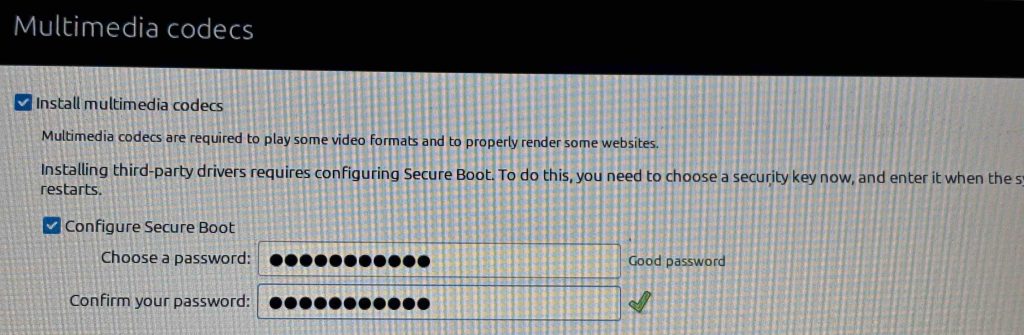
- Còdecs multimèdia: He marcat la casella per instal·lar els còdecs multimèdia (necessaris per reproduir vídeos i MP3 més endavant).
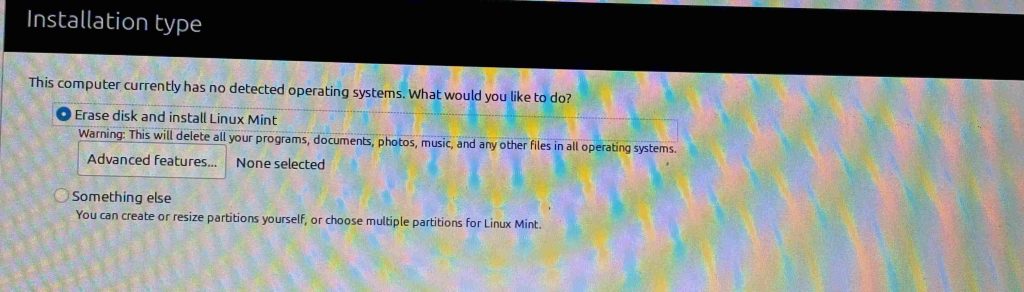
- Tipus d’instal·lació: He triat l’opció “Esborra el disc i instal·la Linux Mint”. (Això només afecta el disc virtual creat a VirtualBox).
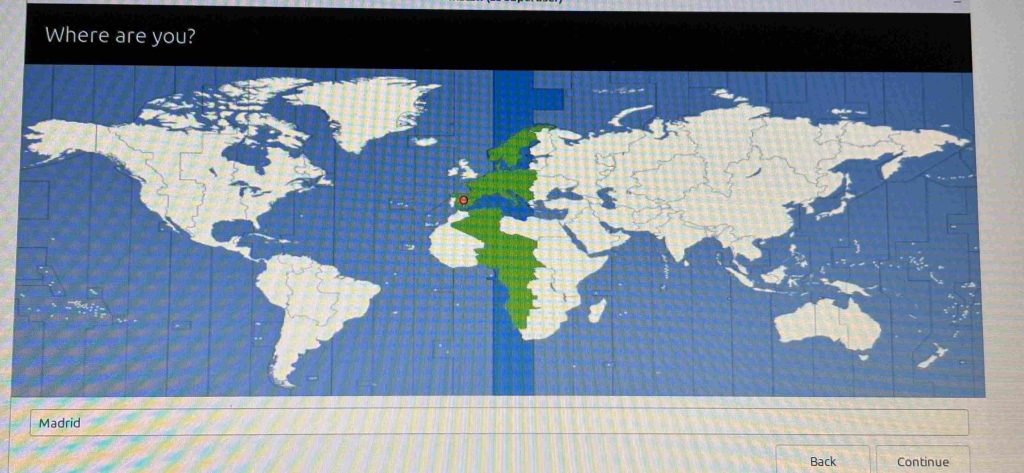
- On sou?: He confirmat la zona horària (Madrid/Barcelona).
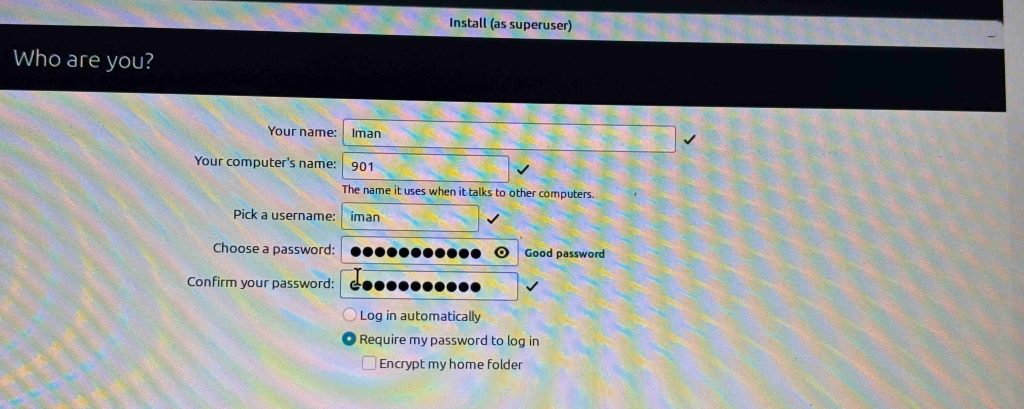
- Qui sou?: He posat el meu nom, el nom de l’equip i he creat l’usuari “iman” amb la seva contrasenya.